
Interface · Temps de pose
Les temps de pose Bürgerle dans votre chiffrage
Vous obtenez les temps de pose auprès de Bürgerle – sous forme de fichier DATANORM pour la gamme de votre grossiste. KraftHub les importe chez ce fournisseur, rattache chaque temps à votre catalogue par référence article et le chiffre avec votre taux horaire – dans les devis comme dans les DPGF.
Partenariat officiel

KraftHub est le premier logiciel IA en partenariat officiel avec Bürgerle Montagezeiten.
montagezeiten.deDu temps Bürgerle à votre temps de pose
Deux facteurs adaptent le temps à votre entreprise : un par grossiste, un par chantier. Chaque projet peut s'écarter du facteur chantier.
Temps Bürgerle
12 min
Facteur fournisseur
1,1
Facteur chantier
1,5rénovation
Temps de pose
19,8 min
à 58,00 € de l'heure ≈ 19,14 € de main-d'œuvre
Ce qu'il vous faut
- Un compte KraftHub avec accès aux paramètres
- Le fichier de temps de pose de Bürgerle pour la gamme de votre grossiste (ZIP ou DATANORM.950 / .999)
- Votre grossiste comme fournisseur dans KraftHub
- Un article main-d'œuvre en heures ou en minutes
- Recommandé : le catalogue DATANORM du même grossiste
Des temps de pose pour votre gamme
La boutique de Bürgerle propose les temps de pose des gammes de fabricants et de grossistes – entre autres celles-ci :
Vers la boutique Bürgerle



Guide
Importé en cinq étapes
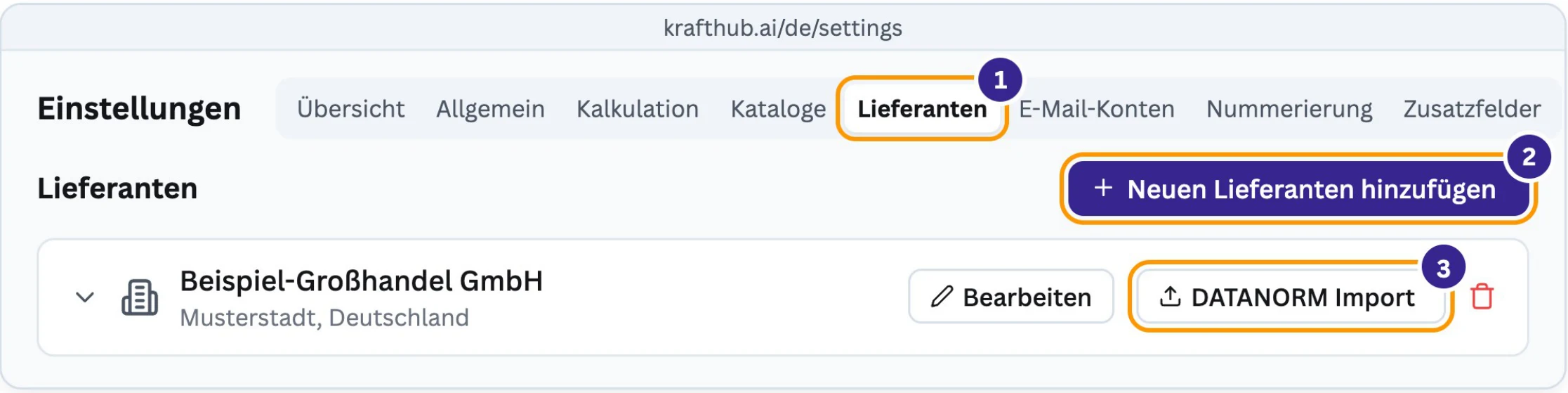
Ouvrir l'import chez le fournisseur
- Ouvrez « Einstellungen » (Paramètres) et choisissez l'onglet « Lieferanten » (Fournisseurs).
- Si votre grossiste manque, créez-le avec « Neuen Lieferanten hinzufügen ».
- Cliquez sur « DATANORM Import » chez le fournisseur. L'import s'ouvre dans un nouvel onglet, le fournisseur déjà choisi.
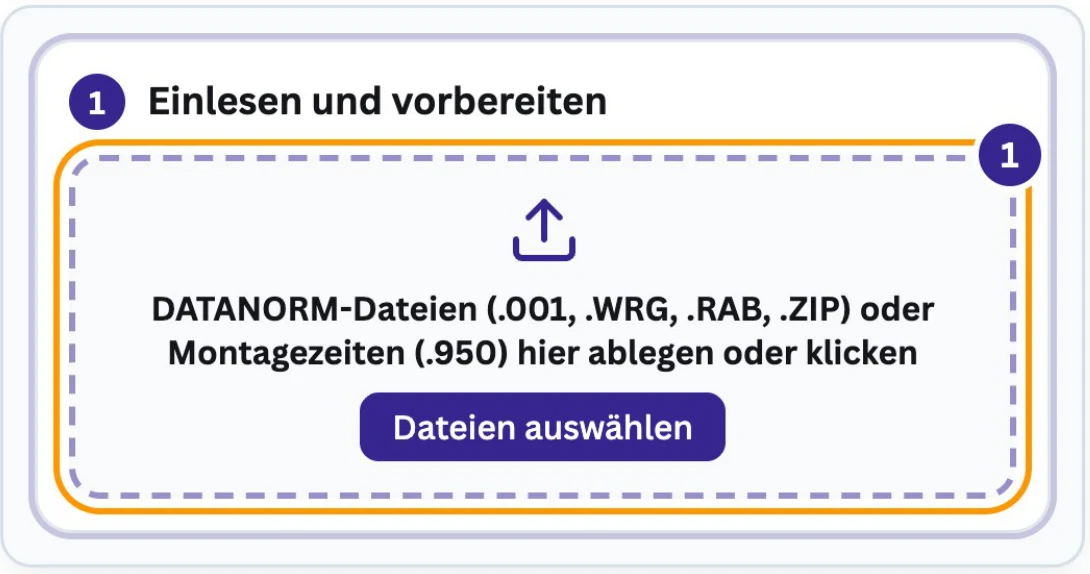
Déposer le fichier des temps de pose
- Faites glisser le fichier de Bürgerle dans le champ sous « Einlesen und vorbereiten » ou cliquez sur « Dateien auswählen ». Rien à décompresser ni à renommer.
- KraftHub reconnaît au contenu qu'il s'agit de temps de pose. Le titre devient alors « Montagezeiten-Import ».
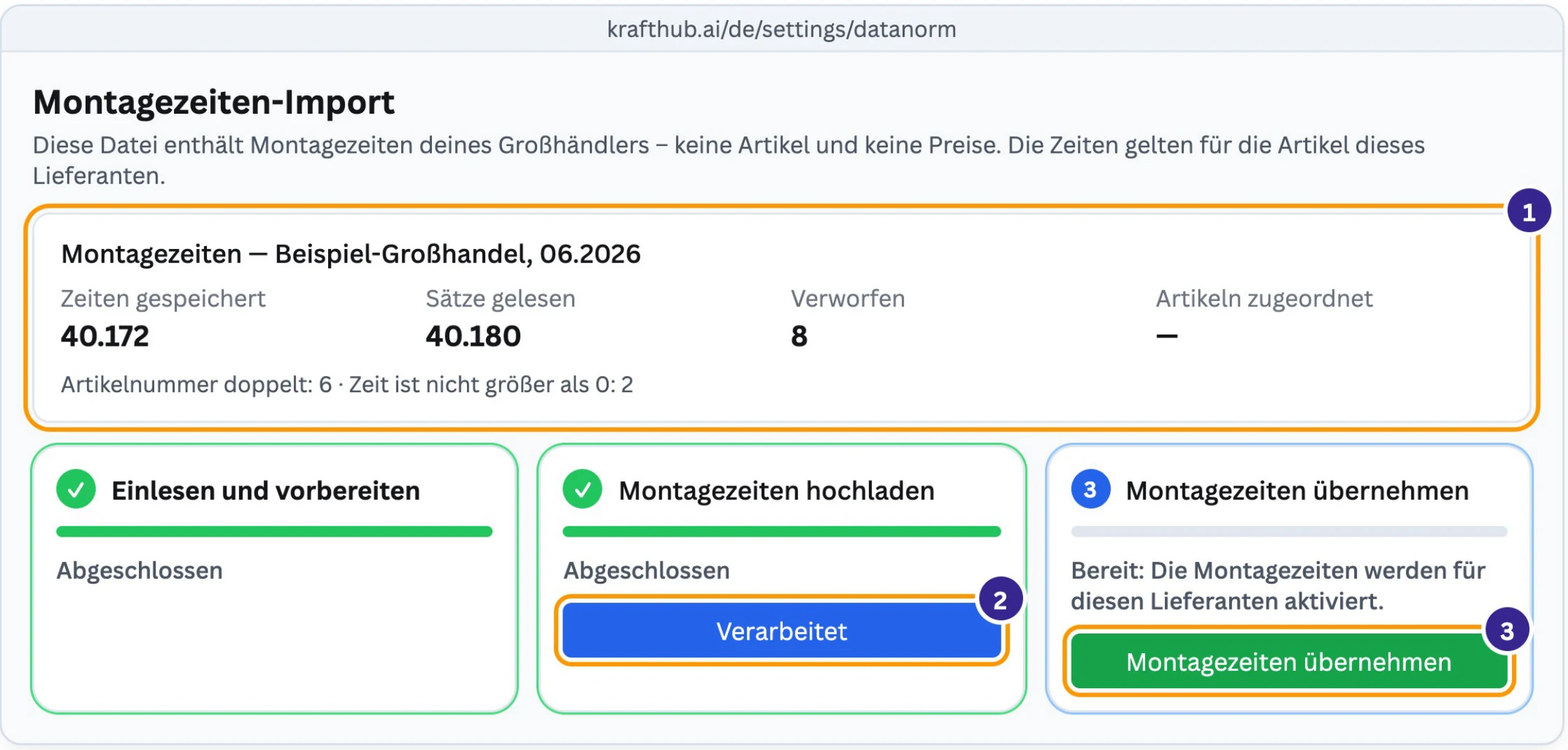
Charger et activer
- Vérifiez l'aperçu : grossiste et date de livraison figurent dans le titre.
- Sous « Montagezeiten hochladen », cliquez sur « Datei verarbeiten » (il s'affiche ensuite « Verarbeitet »).
- Cliquez sur « Montagezeiten übernehmen ». Le message « Montagezeiten aktiviert. » confirme l'import. Laissez la page ouverte jusque-là.
- Sätze gelesen
- – tous les enregistrements de temps du fichier
- Zeiten gespeichert
- – les temps valides repris par KraftHub
- Verworfen
- – enregistrements erronés, la raison figure dessous
- Artikeln zugeordnet
- – temps rattachés à un article de votre catalogue
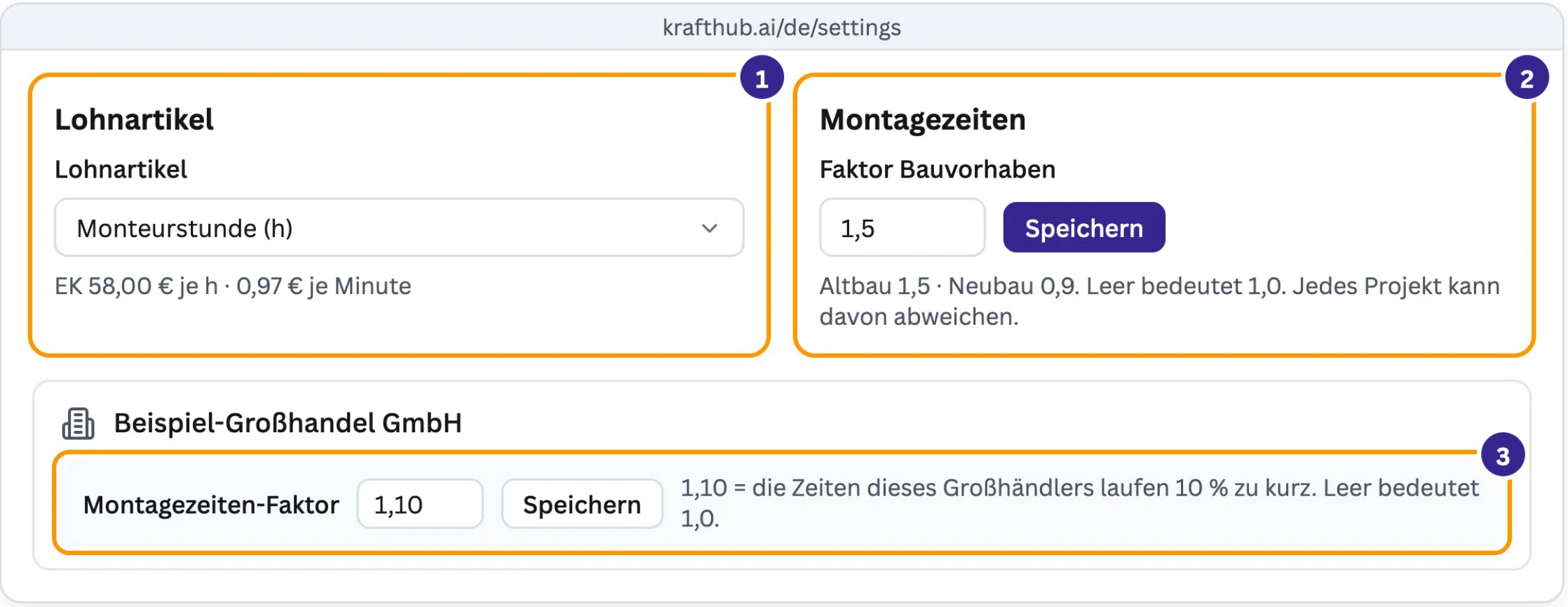
Régler l'article main-d'œuvre et les facteurs
- Paramètres → Kalkulation : choisissez sous « Lohnartikel » votre main-d'œuvre en heures ou en minutes. Sans article main-d'œuvre, vous voyez les temps, mais sans prix.
- En dessous, sous « Montagezeiten », saisissez le « Faktor Bauvorhaben », par ex. 1,5 en rénovation ou 0,9 en neuf. Chaque projet peut s'en écarter.
- Paramètres → Lieferanten : après l'import, le grossiste affiche son « Montagezeiten-Faktor ». 1,10 signifie que ses temps sont 10 % trop justes pour vous.
Utiliser les temps de pose dans un devis
- Ouvrez un poste du devis et ajoutez dans sa « Kalkulation » un article du grossiste.
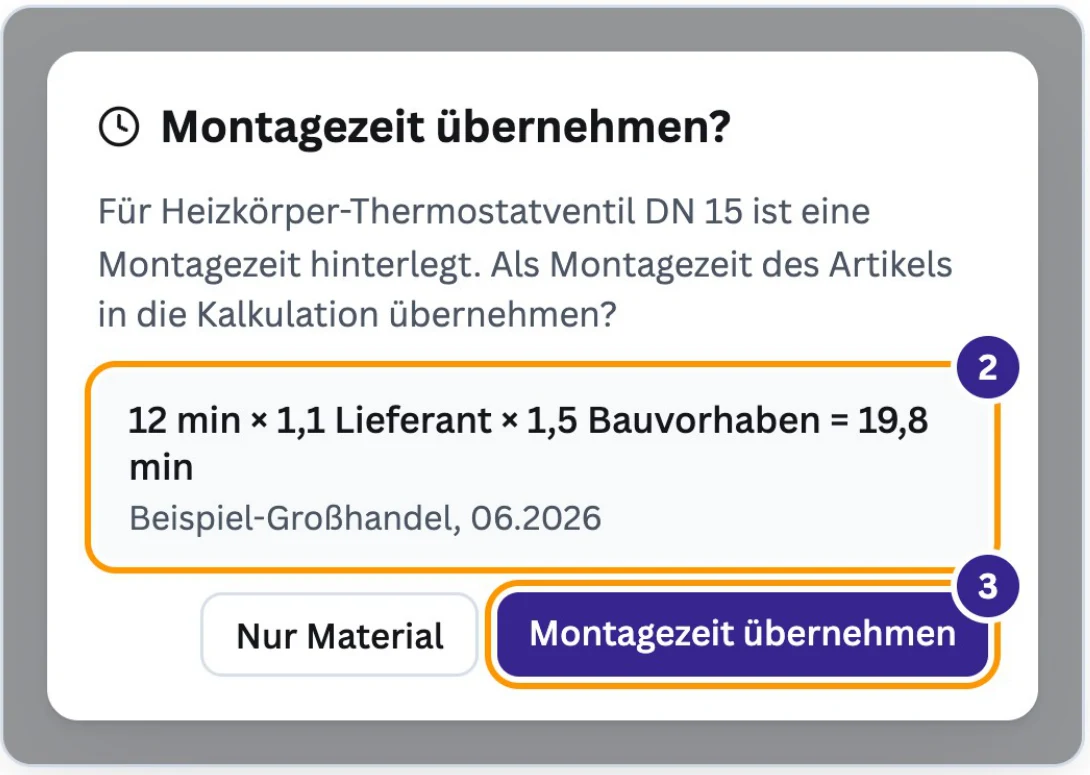
- KraftHub demande « Montagezeit übernehmen? » et montre la composition du temps.
- « Montagezeit übernehmen » reprend le temps avec la main-d'œuvre dans le chiffrage, « Nur Material » seulement l'article.
Si vous modifiez les minutes à la main, votre temps est conservé ; « Zeit zurücksetzen » rétablit le temps du grossiste. Un temps de pose propre à l'article prime sur celui du grossiste – aussi dans les DPGF (GAEB).
Avant et après
| Sans interface | Avec KraftHub |
|---|---|
| Estimer le temps de pose de chaque poste | Temps Bürgerle par référence article, chiffré avec votre taux horaire |
| Ajouter de tête une majoration rénovation | Facteur chantier pour l'entreprise, ajustable par projet |
| Compenser les temps trop justes d'un grossiste | Facteur temps de pose par fournisseur |
| Mettre à jour les nouveaux temps à la main | Importer le nouveau fichier de Bürgerle – il remplace les temps précédents |
Questions fréquentes sur les temps de pose
Mettre en place les temps de pose ?
Nous configurons l'import avec vous – avec vos temps de pose Bürgerle, en un rendez-vous.
Autres interfaces
IDS-Connect
Chercher des articles chez le grossiste et reprendre le panier dans le devis.
Open Masterdata
Données articles, prix et disponibilité directement chez le fournisseur.
DATANORM
Charger et maintenir le catalogue articles complet d'un fournisseur.
GAEB
Importer un descriptif quantitatif, le chiffrer et le renvoyer chiffré.
MCP
Laisser vos assistants IA travailler sur les données KraftHub, de façon contrôlée et révocable.