
Arbeitszeit stempeln per Handy: Arbeitstag, Pause, Feierabend – und die Woche ist fertig
Veröffentlicht am 13. November 2026
Deine Leute stempeln per Handy: Arbeitstag, Pause, Feierabend. Freitags reichen sie die Woche ein, du gibst frei und hast den Export für den Lohn.
Schluss mit dem Stundenzettel am Freitag
Du kennst das: Freitagnachmittag fehlen drei Stundenzettel, einer ist unleserlich, und beim vierten weiß keiner mehr, wann am Dienstag Schluss war. Dabei musst du die Arbeitszeit deiner Leute aufzeichnen – das hat das Bundesarbeitsgericht 2022 klargestellt. Mit KraftHub wird daraus ein Tipp am Morgen und einer am Abend.
So stempeln deine Leute
Alles läuft über den persönlichen Link, den deine Mitarbeiter schon für ihre Termine nutzen. Keine App aus dem Store, kein neues Passwort.
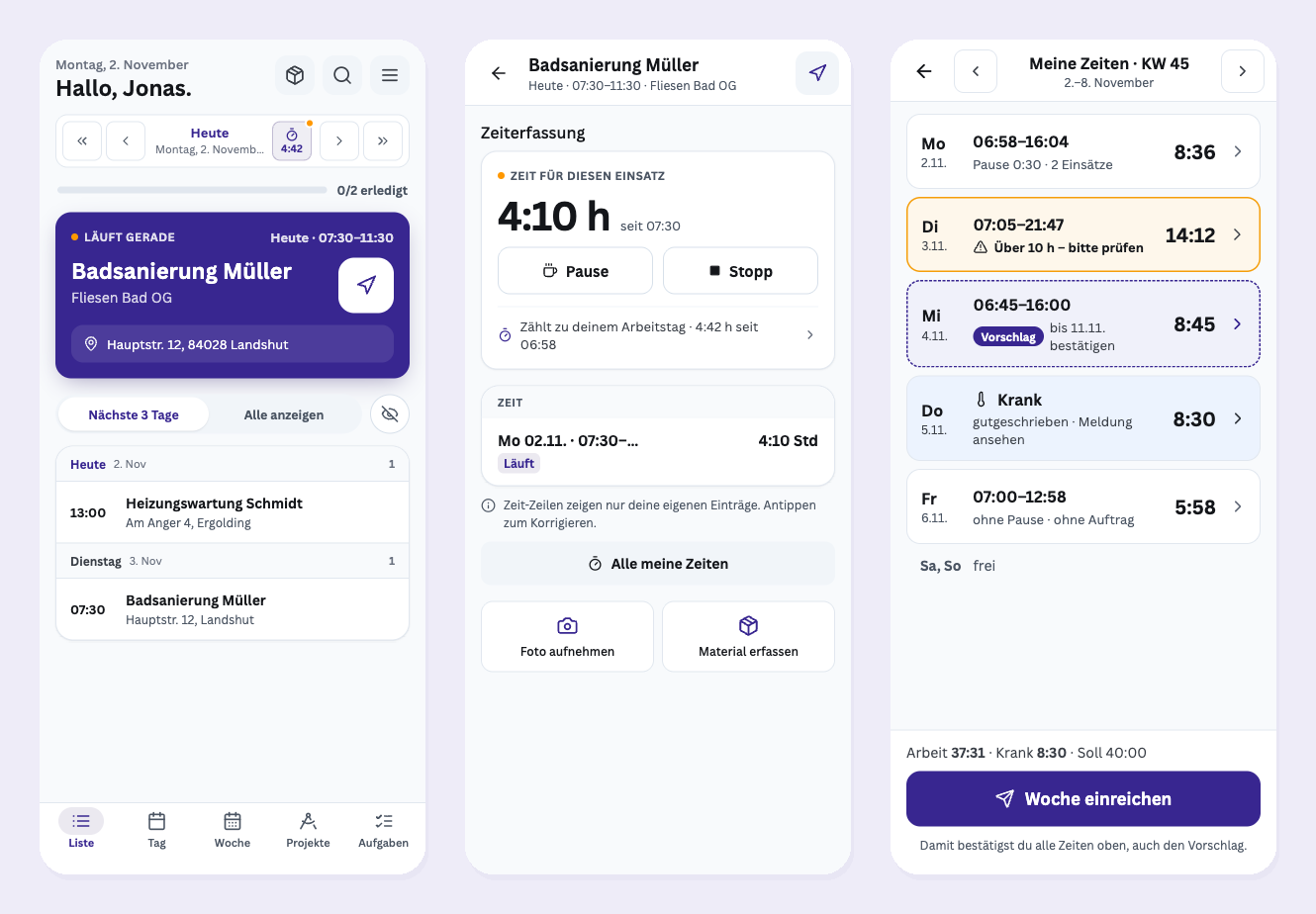
- Morgens: Oben auf die Uhr tippen und Arbeitstag starten. Das geht auch an Tagen ganz ohne Termin – Werkstatt, Lager oder Fahrt zum Großhändler.
- Mittags: Pause tippen, danach Weiter arbeiten.
- Abends: Feierabend. Einmal falsch getippt? Zwei Minuten lang lässt sich das mit Rückgängig zurücknehmen.
Wer einen Einsatz beim Kunden startet, startet damit auch den Arbeitstag. Pause und Feierabend gelten dann auch für den laufenden Einsatz – niemand muss zwei Uhren im Kopf behalten.
Vergessen zu stempeln? Kein Drama
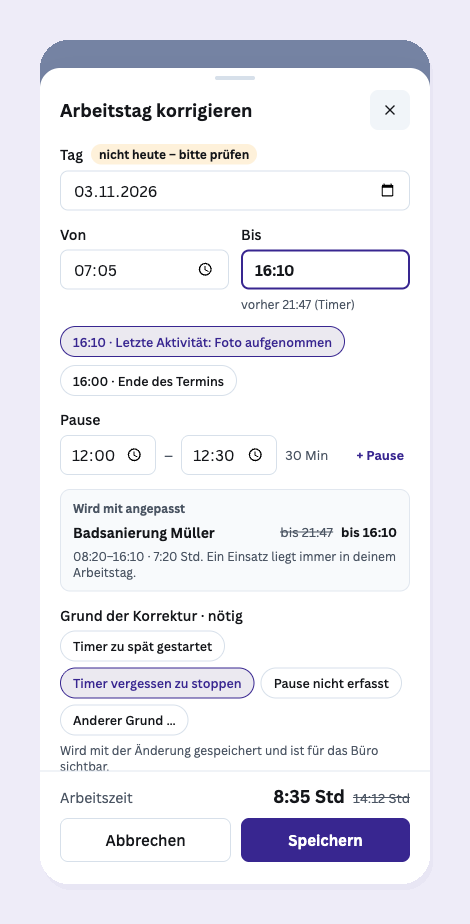
Für jeden Tag ohne Stempel macht KraftHub einen Vorschlag aus der normalen Arbeitszeit und den geplanten Terminen. Dein Mitarbeiter sieht „Stimmt das so?“ und übernimmt mit einem Tipp – oder passt Beginn, Ende und Pause an. Wer etwas korrigiert, wählt einen Grund wie „Vergessen zu stoppen“. Jede Änderung steht im Verlauf, mit altem und neuem Wert.
Dazu kommen Hinweise nach dem Arbeitszeitgesetz, bevor jemand einreicht: Pause zu kurz, zu lange am Stück gearbeitet, Höchstarbeitszeit überschritten, Ruhezeit zu knapp. Für Azubis unter 18 stellst du einmal die Regeln für Jugendliche ein.
Am Ende der Woche: einreichen
In Meine Zeiten sieht jeder seine Tage auf einen Blick: Ist, Soll und Saldo. Fehlende Tage lassen sich mit „Gleiche Zeiten für weitere fehlende Tage“ in einem Rutsch füllen. Passt alles, tippt er auf Woche einreichen – fertig.
Du im Büro: prüfen, freigeben, Lohn
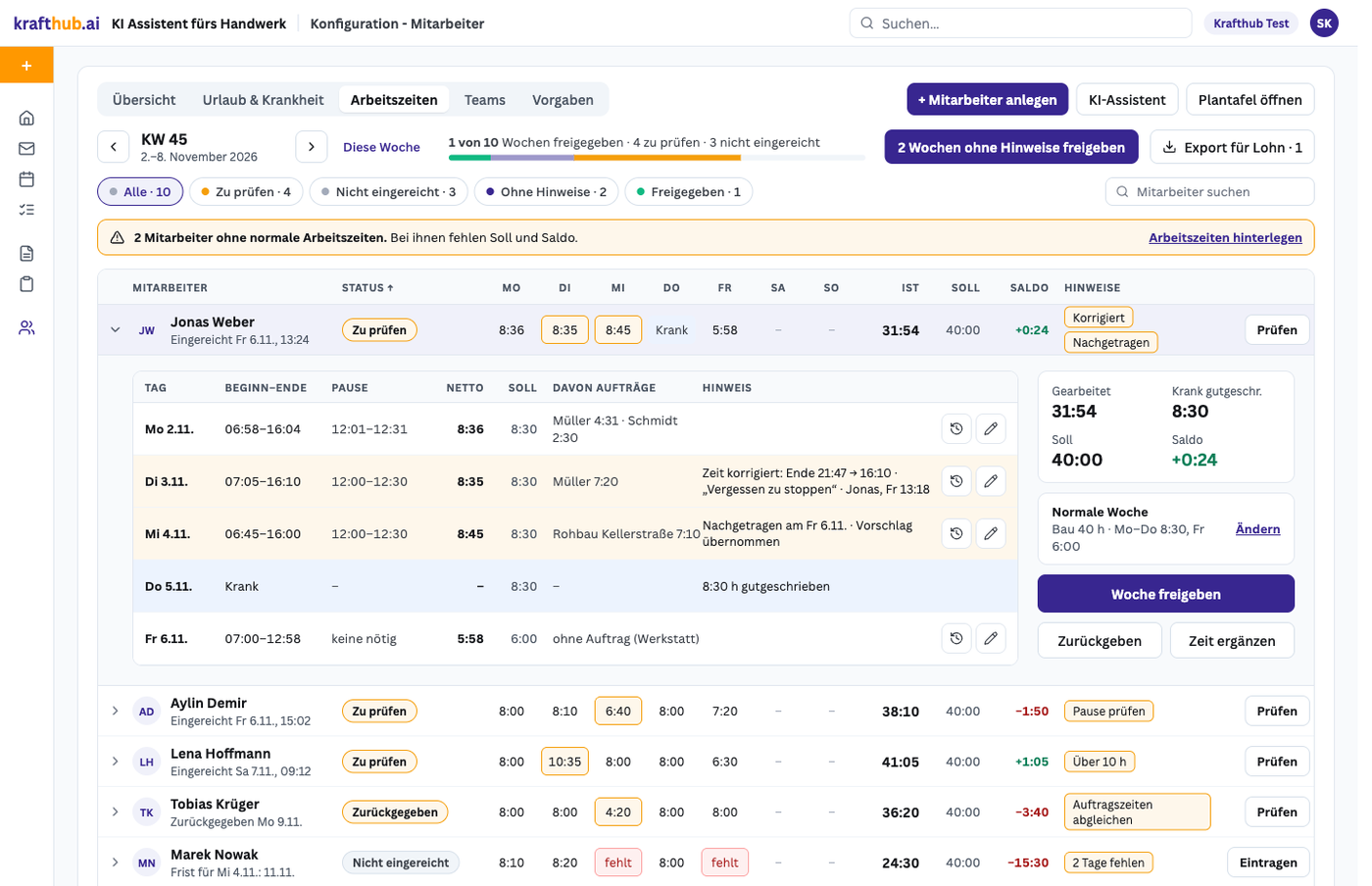
Unter Mitarbeiter → Arbeitszeiten hast du eine Zeile pro Mitarbeiter und Woche, mit Status, den Stunden von Montag bis Sonntag und den Hinweisen.
- Ohne Hinweise: alle auf einmal freigeben, ein Klick.
- Zu prüfen: Woche öffnen, Tag für Tag ansehen, korrigieren oder mit Grund zurückgeben.
- Nicht eingereicht: du siehst sofort, wer noch fehlt – und kannst selbst eintragen.
- Export für Lohn: die freigegebenen Wochen als CSV oder Excel für dein Lohnbüro.
Du sitzt selbst im Büro? Dann stempelst du direkt im Browser, über die Uhr oben in der Kopfzeile.
Urlaub und Krankheit laufen gleich mit
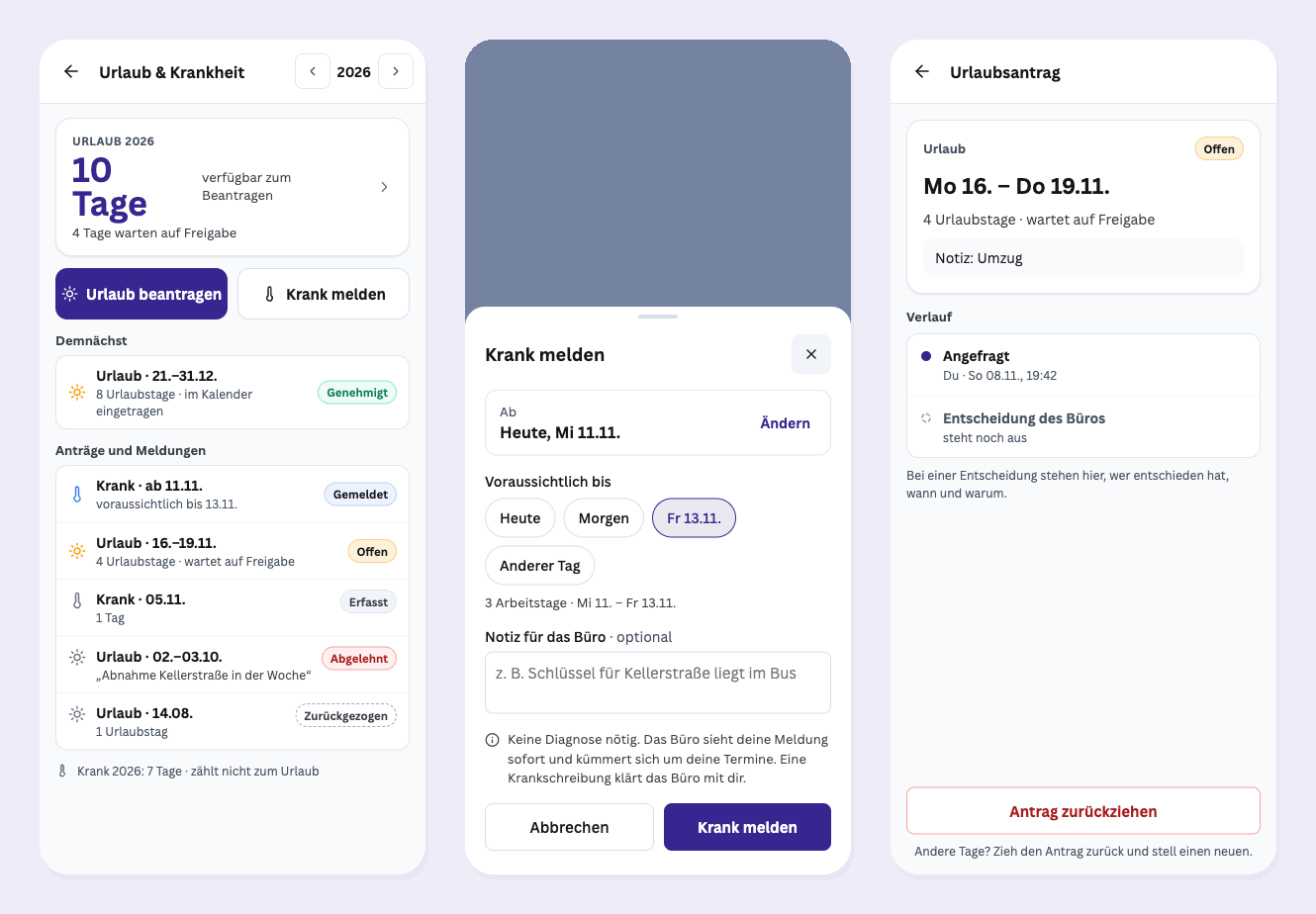
Auf dem Handy gibt es Urlaub beantragen und Krank melden – mit Gestern, Heute oder Morgen ist die Krankmeldung in Sekunden raus. Freie Tage und Feiertage werden nicht als Urlaub gezählt, und dein Mitarbeiter sieht vorher, wie viele Tage danach noch übrig sind.
Du genehmigst unter Urlaub & Krankheit, siehst dabei, welche Termine in die Zeit fallen, und hast jedes Urlaubskonto im Blick: Anspruch, Übertrag, genommen, verfügbar. Urlaub und Krankheit werden in der Arbeitswoche automatisch gutgeschrieben.
Einrichten in fünf Minuten
- Unter Mitarbeiter → Vorgaben die normale Arbeitszeit festlegen, zum Beispiel Mo–Fr 07:00–16:00. Wer anders arbeitet, bekommt seine eigene Woche.
- Urlaubstage pro Jahr und dein Bundesland für die Feiertage eintragen.
- Fertig. Ab dem ersten Stempel deiner Leute läuft die Zeiterfassung.
Probier es mit deinem Team aus – der erste Feierabend-Tipp ist der Moment, in dem der Stundenzettel in Rente geht.