
Lieferantenrechnung prüfen: vom Einlesen bis zum neuen Einkaufspreis
Veröffentlicht am 19. November 2026
Jede Position der Lieferantenrechnung wird gegen Angebot, Preisliste und Lieferschein geprüft. Du entscheidest nur dort, wo etwas nicht passt.
Vom PDF im Postfach bis zur Zahlungsfreigabe: Preise prüft das Büro, Mengen die Baustelle – und ein neuer Einkaufspreis landet mit einem Klick im Artikel.
18. November: Die Rechnung ist da
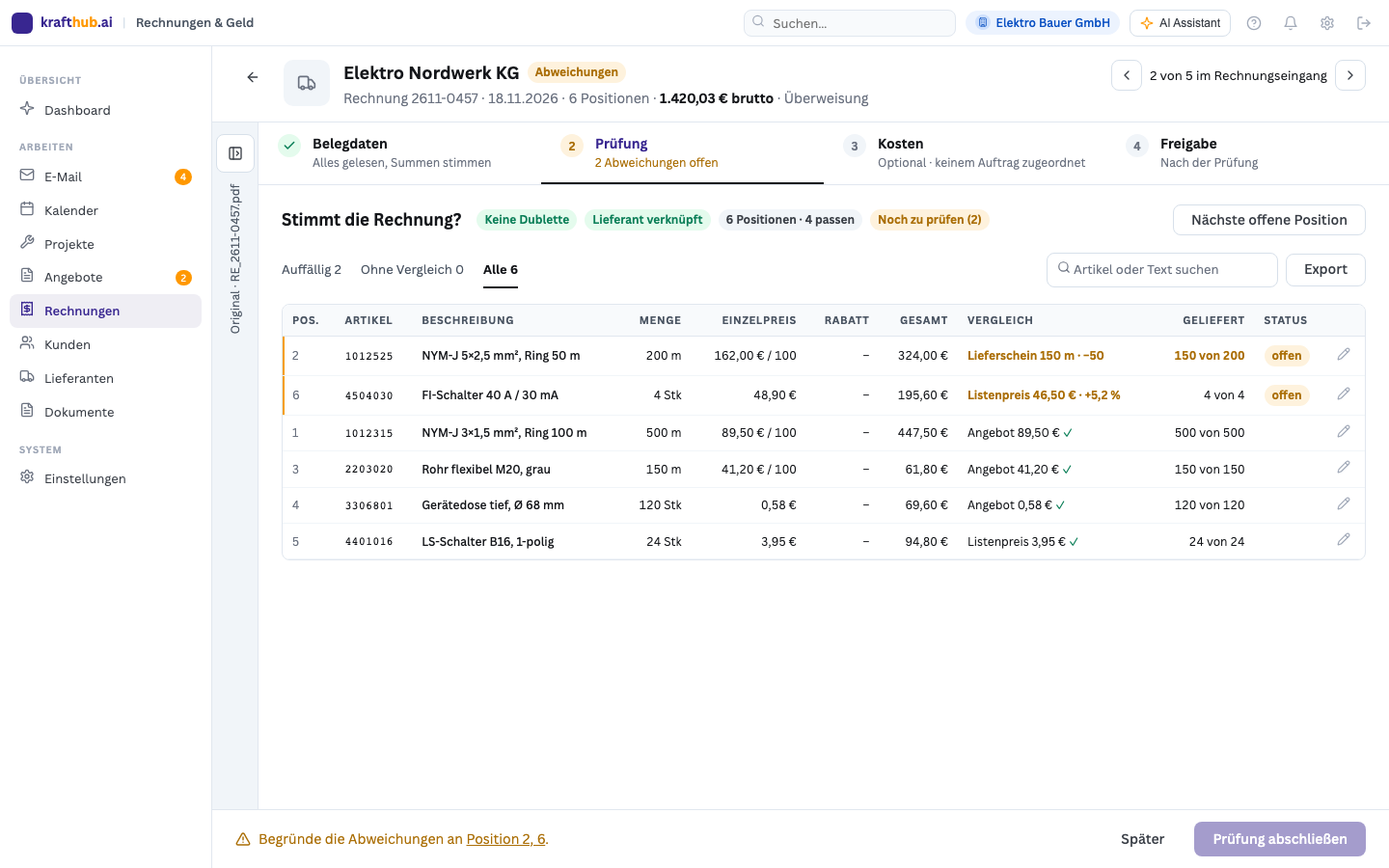
Elektro Nordwerk schickt die Rechnung 2611-0457 für die Baustelle MFH Lindenstraße 14: sechs Positionen, Leitungen, Rohre, Dosen und Schutzschalter, 1.420,03 € brutto. Sie kommt als PDF per E-Mail.
Bisher hieß das: ausdrucken, mit Angebot und Lieferschein nebeneinanderlegen, Zeile für Zeile abhaken und beim Bauleiter nachfragen, ob wirklich alles angekommen ist. Jetzt macht das Programm den Vergleich, und du kümmerst dich um die Abweichungen.
Die Rechnung liest sich selbst ein
Unter Rechnungen & Geld → Rechnungseingang landen Lieferantenrechnungen automatisch: E-Rechnungen direkt, PDF-Anhänge aus deinem E-Mail-Postfach, Fotos aus der App. Oder du ziehst sie mit „Rechnungen hochladen“ hinein. Gelesen werden Lieferant, Rechnungsnummer, Beträge, Fälligkeit, Skonto, Bankverbindung und jede einzelne Position.
Die Nordwerk-Rechnung steht oben in der Liste, markiert mit „KI“ und „Angaben prüfen“. Ein Klick auf „Prüfen“ öffnet sie.
Belegdaten: nur abgleichen, was unsicher ist
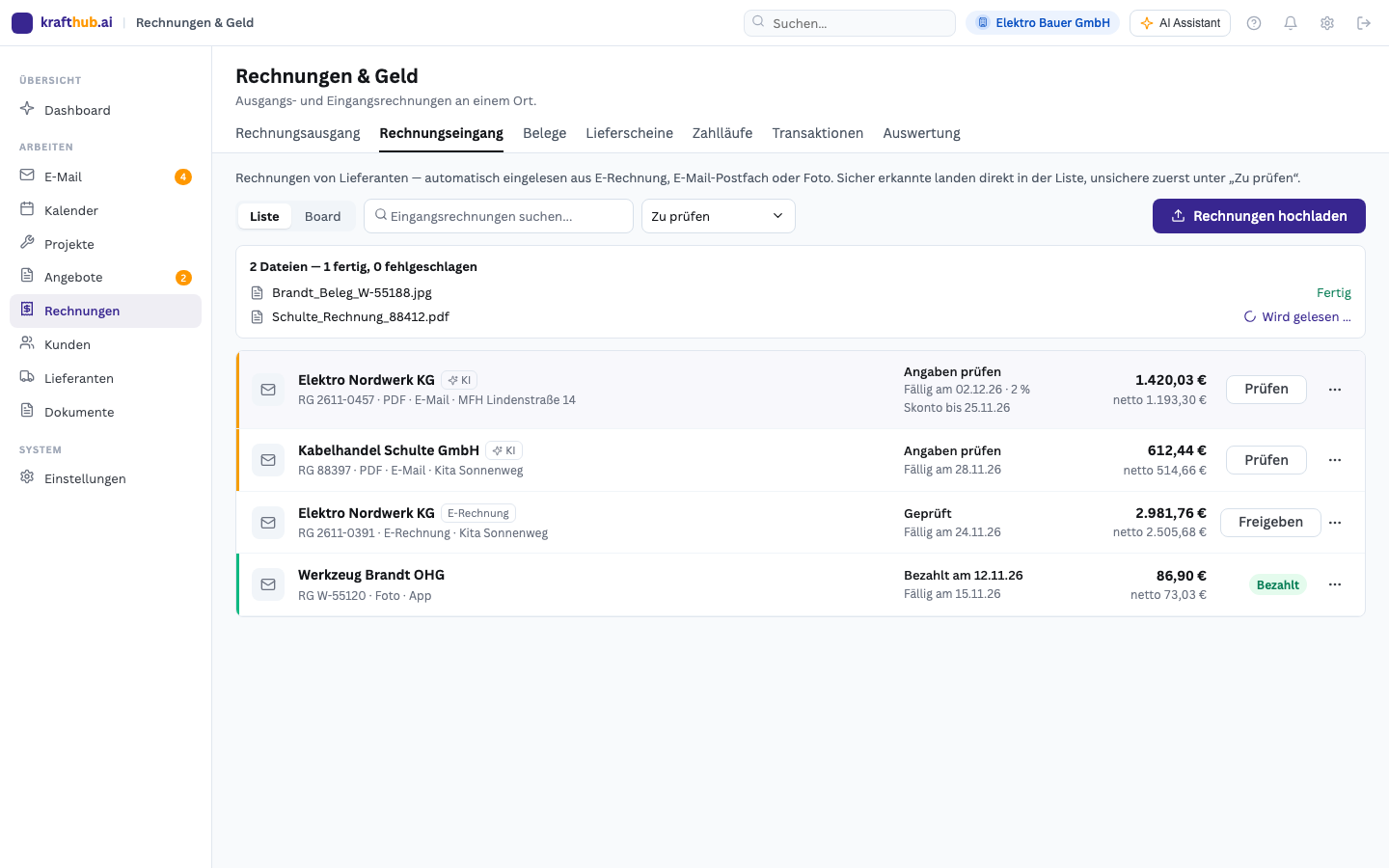
Die Prüfung hat bis zu vier Schritte: Belegdaten, Prüfung, Kosten, Freigabe. Links steht immer das Original, rechts das, was gelesen wurde.
Im ersten Schritt ist genau ein Wert markiert: das Fälligkeitsdatum, abgeleitet aus dem Zahlungsziel. Du schaust aufs Original, „Stimmt so“, erledigt. Dass Netto plus 19 % Steuer den Bruttobetrag ergibt, ist schon geprüft, und die IBAN kennt das Programm von früheren Nordwerk-Rechnungen. Ist eine IBAN neu, sagt es dir das – ein guter Moment, kurz beim Lieferanten anzurufen.
Lieferant, Projekt, Lieferschein und Angebot sind verknüpft. Kommt dieselbe Rechnung zweimal, fragt das Programm vorher: „Gibt es diese Rechnung schon?“
Prüfung: jede Position mit ihrem Vergleich
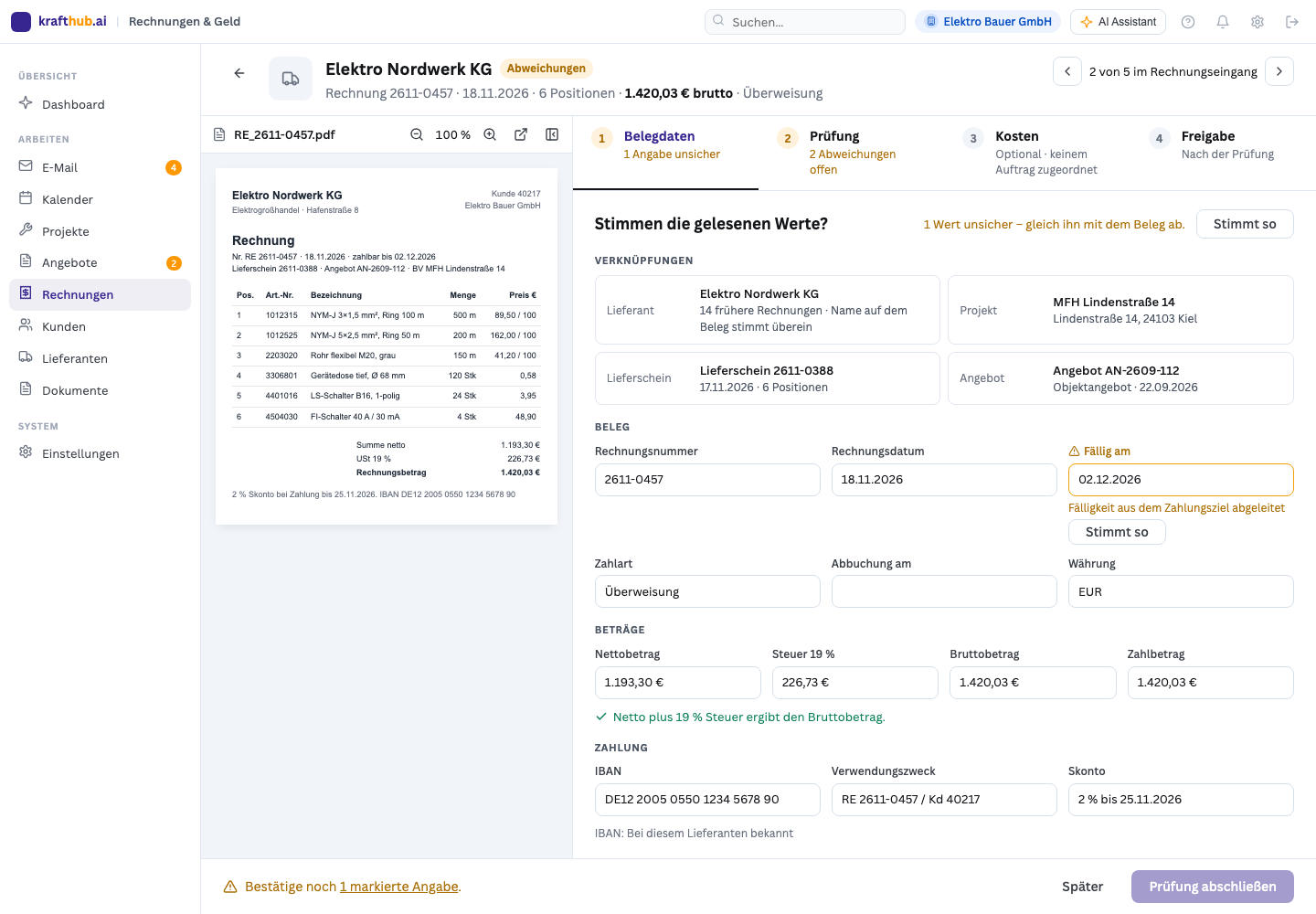
Im Schritt Prüfung steht jede Position in einer Zeile, und daneben, womit sie verglichen wurde:
- Steht der Artikel im Angebot fürs Projekt, gilt der Angebotspreis: „Angebot 89,50 € ✓“.
- Steht er nicht drin, gilt die Preisliste des Lieferanten zum Preis am Liefer- oder Rechnungstag: „Listenpreis 3,95 € ✓“. Wie die Preisliste ins System kommt, zeigt Teil 1.
- Die Menge wird gegen den Lieferschein geprüft: „150 von 200“.
Zwei Positionen fallen auf und stehen oben: Bei den FI-Schutzschaltern ist der Preis höher als in der Preisliste. Und von der NYM-J 5×2,5 hat die Baustelle beim Liefern nur 150 statt 200 Meter bestätigt.
Ein Preis passt nicht: in Euro, nicht in Prozent
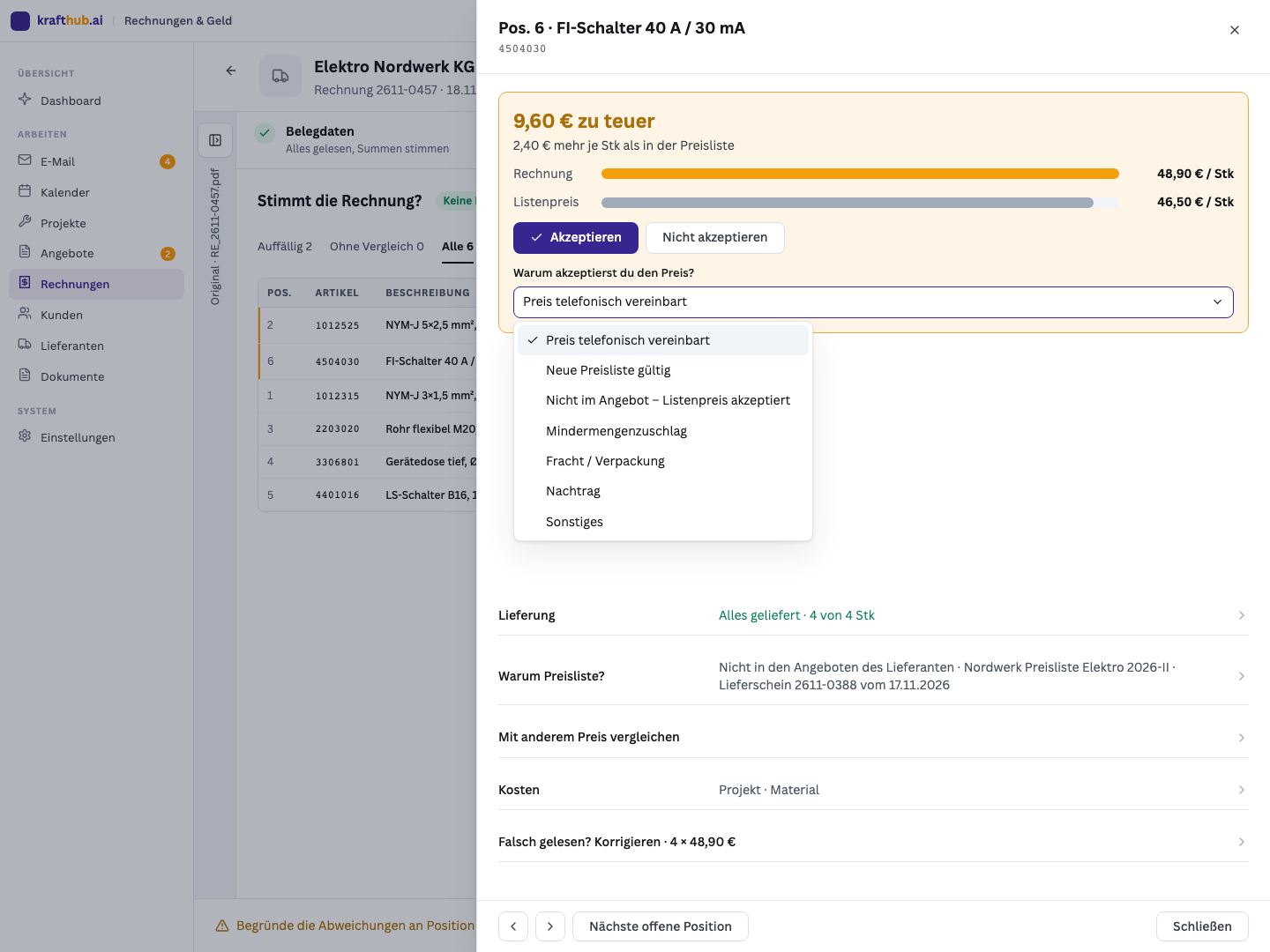
Ein Klick auf die Position öffnet sie. Oben steht, was es dich kostet: 9,60 € zu teuer – 2,40 € mehr je Stück als in der Preisliste. Zwei Balken zeigen Rechnung und Listenpreis nebeneinander.
Markus aus dem Büro weiß Bescheid: Nordwerk hat die Preiserhöhung für FI-Schalter am Telefon angekündigt. Er klickt „Akzeptieren“ und wählt den Grund „Preis telefonisch vereinbart“. Die Gründe sind feste Auswahlwerte, damit du später sehen kannst, wie oft welcher vorkommt – „Neue Preisliste gültig“, „Mindermengenzuschlag“, „Fracht / Verpackung“, „Nachtrag“ und andere.
Passt ein Preis gar nicht, nimmst du „Nicht akzeptieren“, schreibst, was nicht stimmt, und gibst die Position zur Klärung weiter. Die Rechnung wartet dann, bis jemand sie klärt. Unter „Mit anderem Preis vergleichen“ stehen alle anderen Preisquellen – frühere Rechnungen, Bestellungen, Katalogpreise –, und einen am Telefon vereinbarten Preis kannst du direkt erfassen.
Mengen prüft die Baustelle
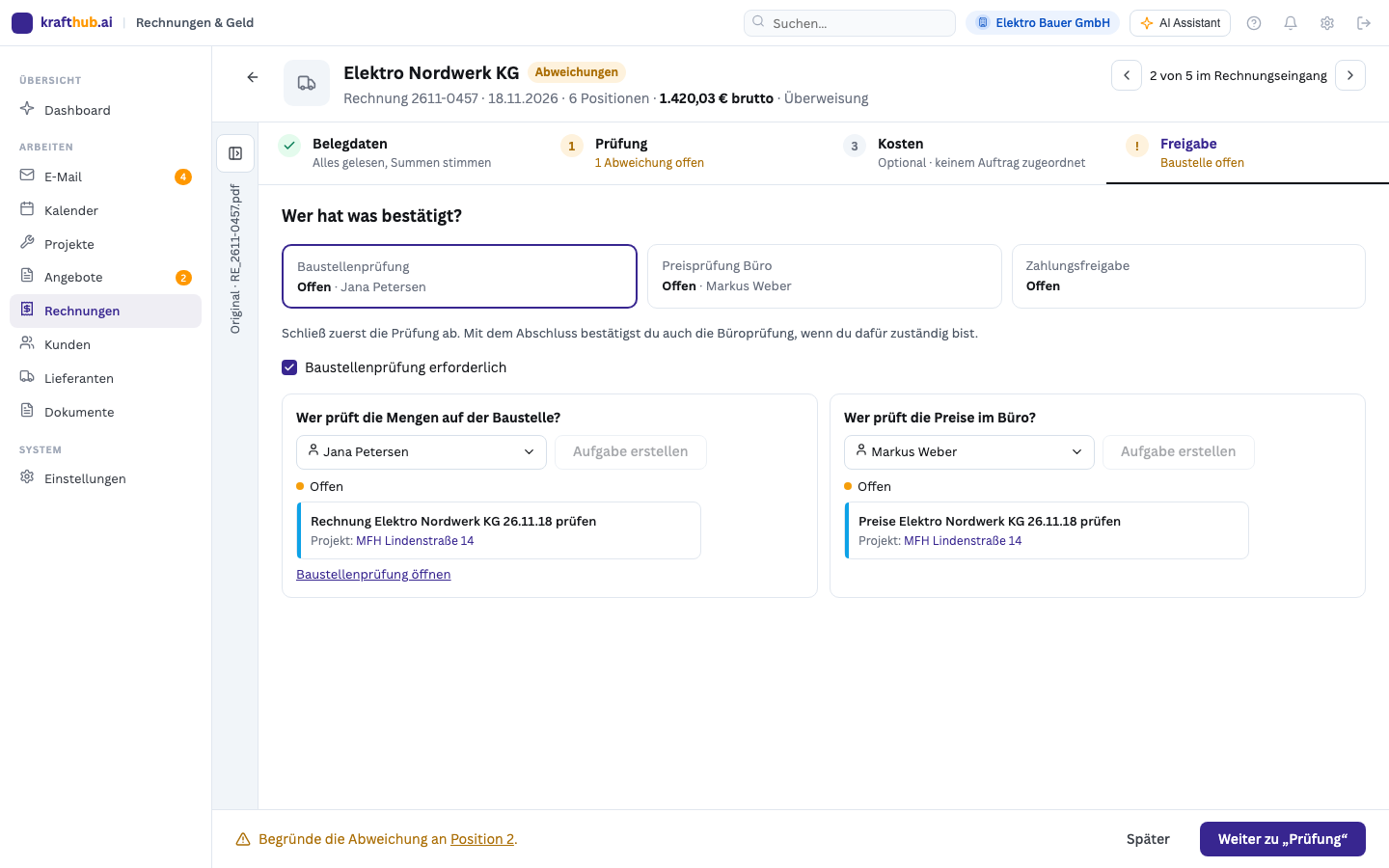
Ob wirklich alles angekommen ist, weiß nur die Baustelle. Im Schritt Freigabe legt Markus fest, wer was bestätigt: „Wer prüft die Mengen auf der Baustelle?“ – Jana Petersen, die Bauleiterin. „Wer prüft die Preise im Büro?“ – er selbst. Mit „Aufgabe erstellen“ bekommt jede Person ihre Aufgabe, mit einem direkten Link zur Prüfung.
Drei Karten zeigen, was noch fehlt: Baustellenprüfung, Preisprüfung Büro, Zahlungsfreigabe. Wie Jana die Mengen am iPad prüft, zeigt Teil 3: Lieferung prüfen auf der Baustelle.
Die Antwort steht an der Position
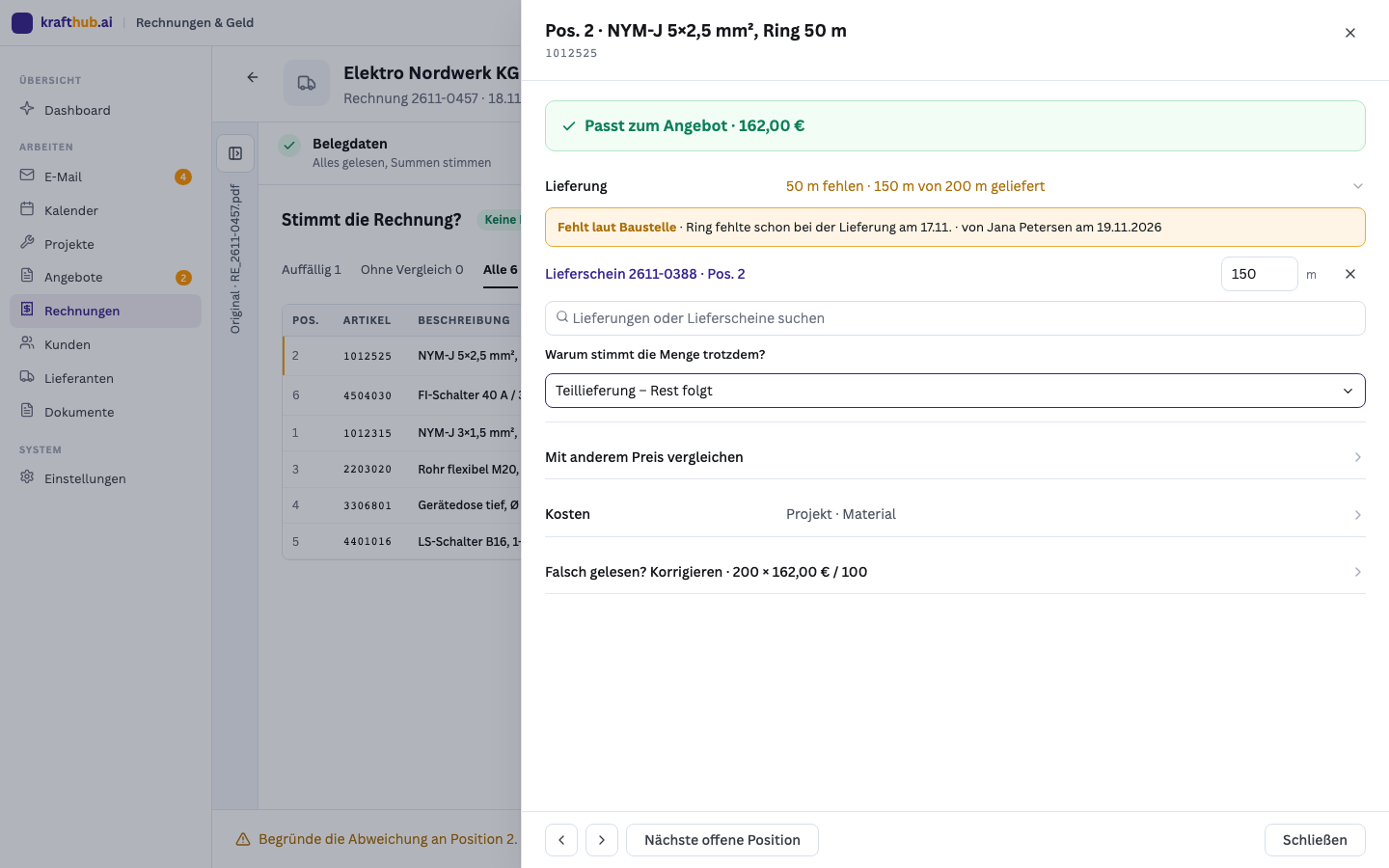
Am nächsten Morgen ist Janas Antwort da. Bei den 200 Metern NYM-J 5×2,5 steht jetzt: „Fehlt laut Baustelle“ – „Ring fehlte schon bei der Lieferung am 17.11.“, von Jana Petersen. Markus ruft bei Nordwerk an: Der fehlende Ring kommt mit der nächsten Lieferung. Er wählt als Grund „Teillieferung – Rest folgt“, und die Position ist geklärt.
Der neue Einkaufspreis, mit einem Klick
Sind Baustelle und Büro bestätigt, bietet das Programm an: „Einkaufspreise übernehmen (1 Artikel)“. Die Liste zeigt jeden Artikel aus der Preisliste, dessen Preis auf der Rechnung von deinem Einkaufspreis abweicht: FI-Schutzschalter, bisher 46,50 €, neu 48,90 €. Eine Begründung für alle, „1 übernehmen“ – fertig.
Der neue Einkaufspreis steht damit im Artikel – der Preis, den du wirklich zahlst. Der alte Preis bleibt als frühere Version erhalten, und an der Rechnung ist vermerkt, wer ihn wann und warum übernommen hat. Deine Verkaufspreise ändert das nicht. Projektpreise aus einem Angebot werden nie übernommen – sie gelten nur für ihr Projekt.
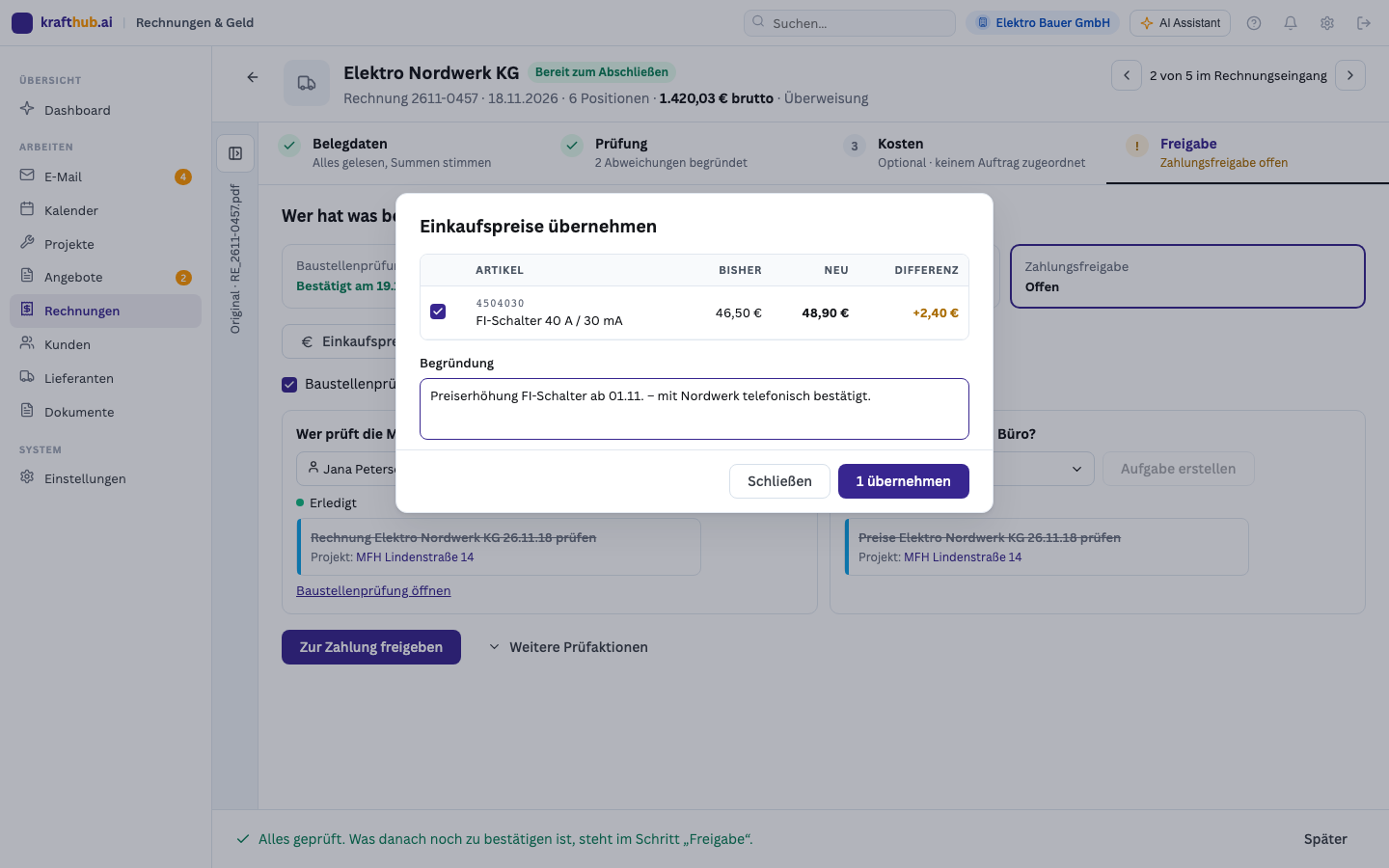
Danach gibt Markus die Rechnung mit „Zur Zahlung freigeben“ frei. Im Schritt Kosten kannst du sie vorher noch einem oder mehreren Aufträgen zuordnen, wenn ein Auftrag die Kosten weiterberechnen soll.
So richtest du es ein
- Unter Einstellungen → E-Mail-Konten dein Postfach verbinden, damit Rechnungen von selbst im Rechnungseingang landen.
- Die Preislisten deiner Lieferanten importieren (Teil 1) und die Angebote der Lieferanten im Projekt unter Angebote & Rechnungen ablegen.
- Sollen Baustelle und Büro getrennt bestätigen, unter Einstellungen im Abschnitt Bankverbindung die Option „Freigabe für neue Eingangsrechnungen“ einschalten. Sie gilt für neue Rechnungen. Ohne sie ist „Prüfung abschließen“ die ganze Entscheidung, und die Einkaufspreise übernimmst du direkt im Schritt Prüfung.