
Lieferung prüfen auf der Baustelle: Lieferschein und Rechnung am iPad
Veröffentlicht am 19. November 2026
Was angekommen ist, weiß die Baustelle. Am iPad prüft die Bauleitung Lieferschein und Rechnung – Menge für Menge, die Preise prüft das Büro.
Ein Feld pro Position, die Farbe zeigt das Ergebnis, ein Barcode findet den Artikel. Was fehlt, sieht das Büro sofort an der Rechnung.
Dienstag, 7:30 Uhr: Der Lkw ist da
Jana Petersen ist Bauleiterin bei Elektro Bauer. Auf der Baustelle MFH Lindenstraße 14 wird heute geliefert: Leitungen, Rohre, Dosen, Schutzschalter von Elektro Nordwerk. Früher hat sie den Lieferschein unterschrieben, ins Auto gelegt und eine Woche später im Büro erklärt, was gefehlt hat – wenn sie sich noch erinnerte.
Jetzt prüft sie die Lieferung direkt am iPad, während die Ware vor ihr steht.
Die Aufgabe kommt zu dir
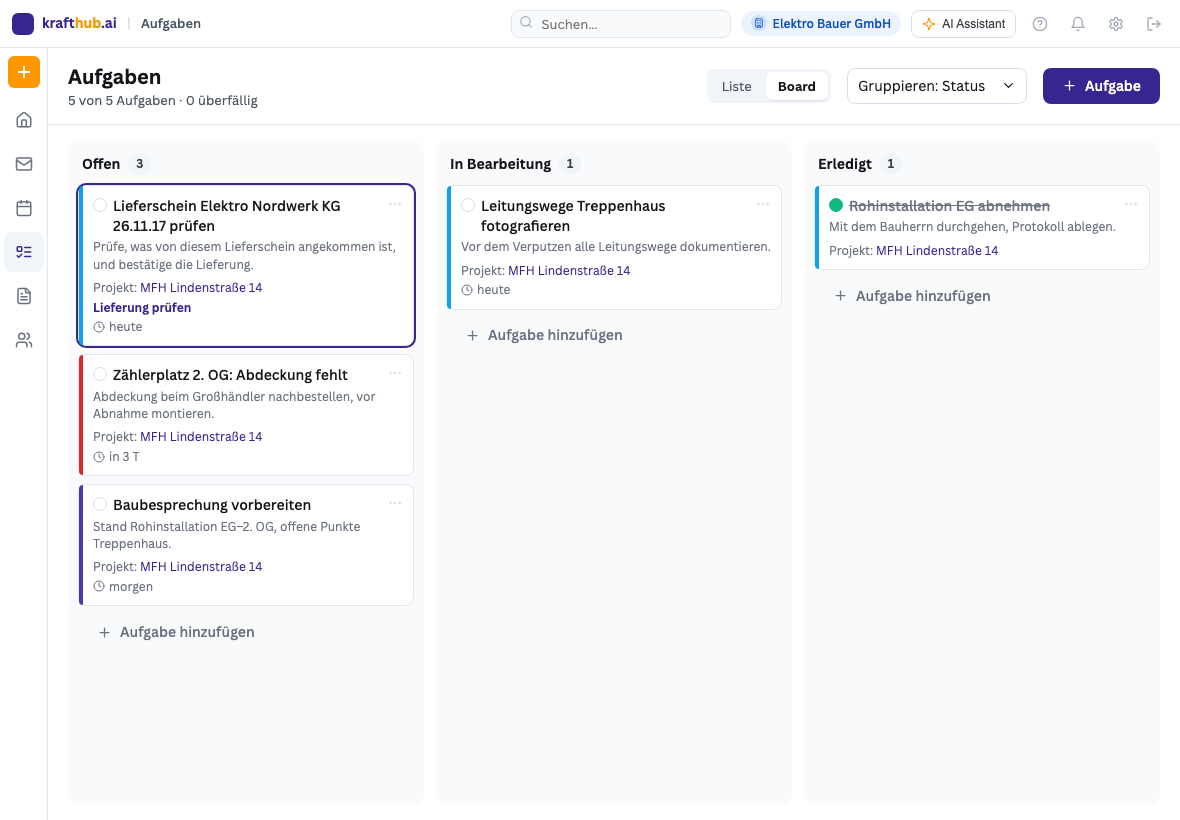
Den Lieferschein hat Nordwerk per E-Mail geschickt; im Büro hat Markus ihn unter Rechnungen & Geld → Lieferscheine hochgeladen und die Prüfung an Jana gegeben. Bei ihr steht jetzt unter Aufgaben: „Lieferschein Elektro Nordwerk KG 26.11.17 prüfen“. Der Link „Lieferung prüfen“ auf der Karte führt direkt zur Prüfung, ohne die Aufgabe erst öffnen zu müssen. Mitarbeitende finden ihre zugewiesenen Prüfungen außerdem in der Seitenleiste unter „Meine Rechnungsprüfungen“.
Liefertag: Lieferschein prüfen
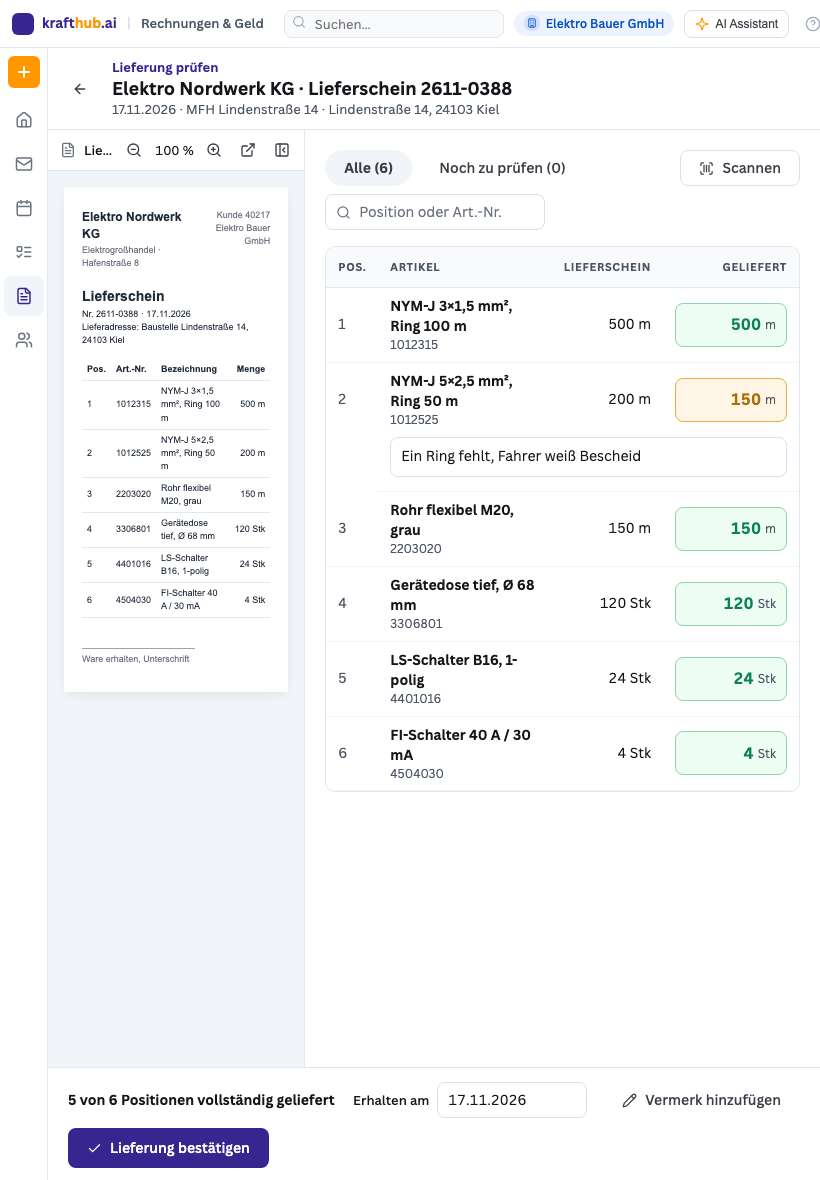
Links der Lieferschein, so wie Nordwerk ihn geschickt hat – zum Zoomen, oder eingeklappt, wenn Jana den Platz braucht. Rechts eine Zeile pro Position: was laut Lieferschein kommt, und das Feld Geliefert, schon mit dieser Menge ausgefüllt. Stimmt sie, ist das Feld grün, und Jana muss nichts tun.
Bei der NYM-J 5×2,5 zählt sie nur drei statt vier Ringe: 150 statt 200 Meter. Sie tippt 150 ins Feld, es wird orange, und darunter erscheint „Vermerk zur Position“: „Ein Ring fehlt, Fahrer weiß Bescheid.“ „Erhalten am“ steht schon auf heute. „Lieferung bestätigen“ – erledigt.
Einen Tag später: die Rechnung
Am Mittwoch kommt Nordwerks Rechnung. Im Büro prüft Markus die Preise und gibt die Mengen wieder an Jana (wie, zeigt Teil 2: Lieferantenrechnung prüfen). Bei ihr steht jetzt „Rechnung Elektro Nordwerk KG 26.11.18 prüfen“.
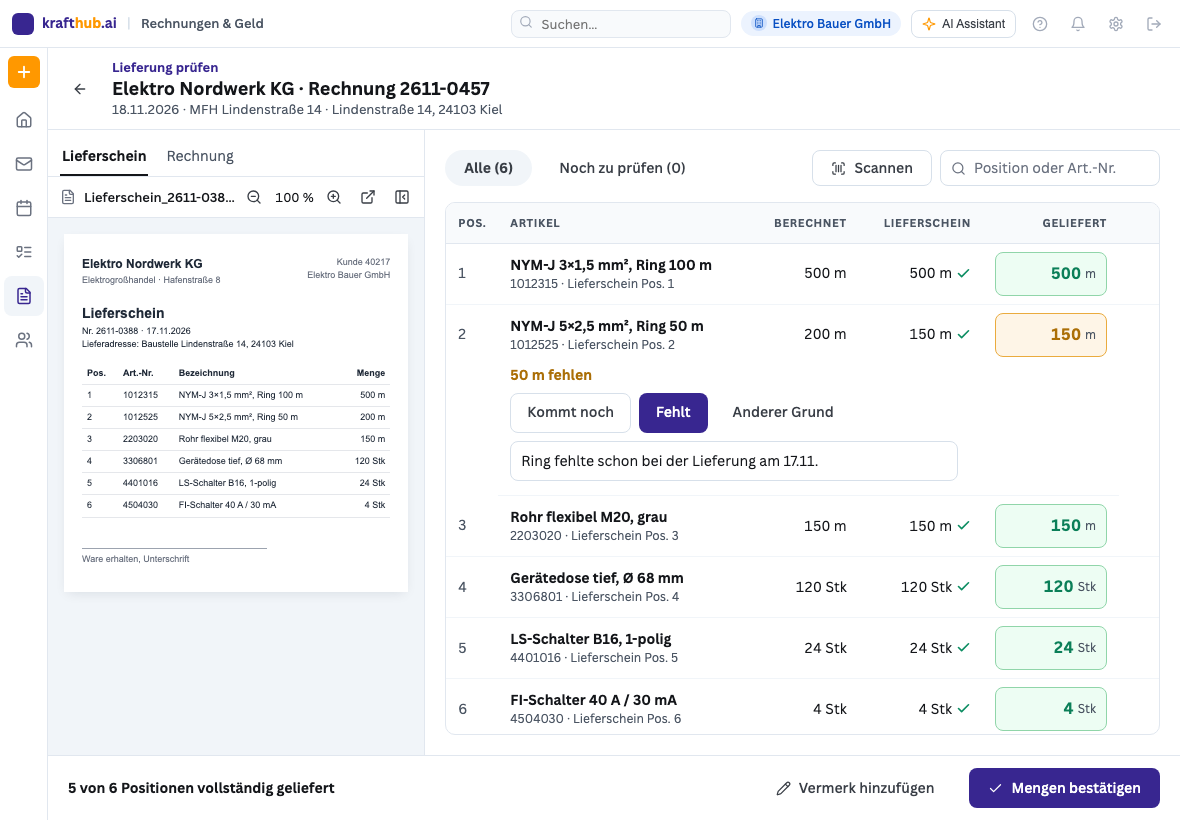
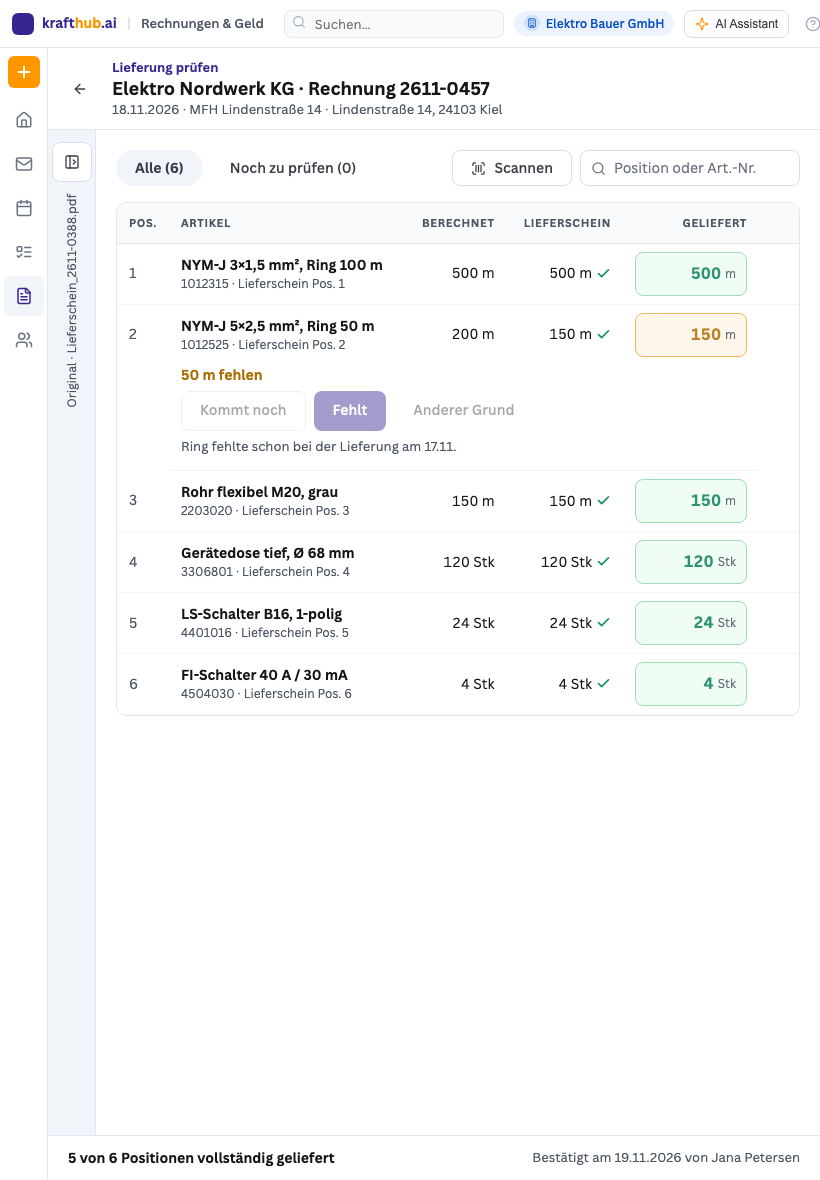
Die Prüfung sieht aus wie beim Lieferschein, mit einer Spalte mehr: Berechnet ist, was auf der Rechnung steht, Lieferschein ist, was laut Lieferschein angekommen ist – mit Haken, weil Jana es beim Liefern selbst bestätigt hat –, und Geliefert ist ihr Feld. Ihre Prüfung dreht sich nur um Mengen; die Preise prüft das Büro.
Fünf Positionen sind grün. Bei der NYM-J 5×2,5 steht: „50 m fehlen“, und darunter eine einzige Frage mit drei Antworten:
- „Kommt noch“ – der Rest folgt mit der nächsten Lieferung.
- „Fehlt“ – die Position wird für das Büro markiert, auf Wunsch mit einem Satz dazu.
- „Anderer Grund“ – zum Beispiel „Auf der Baustelle gezählt“.
Jana tippt „Fehlt“ und schreibt: „Ring fehlte schon bei der Lieferung am 17.11.“ Was danach mit dem Lieferanten zu klären ist, übernimmt das Büro.
Scannen statt suchen
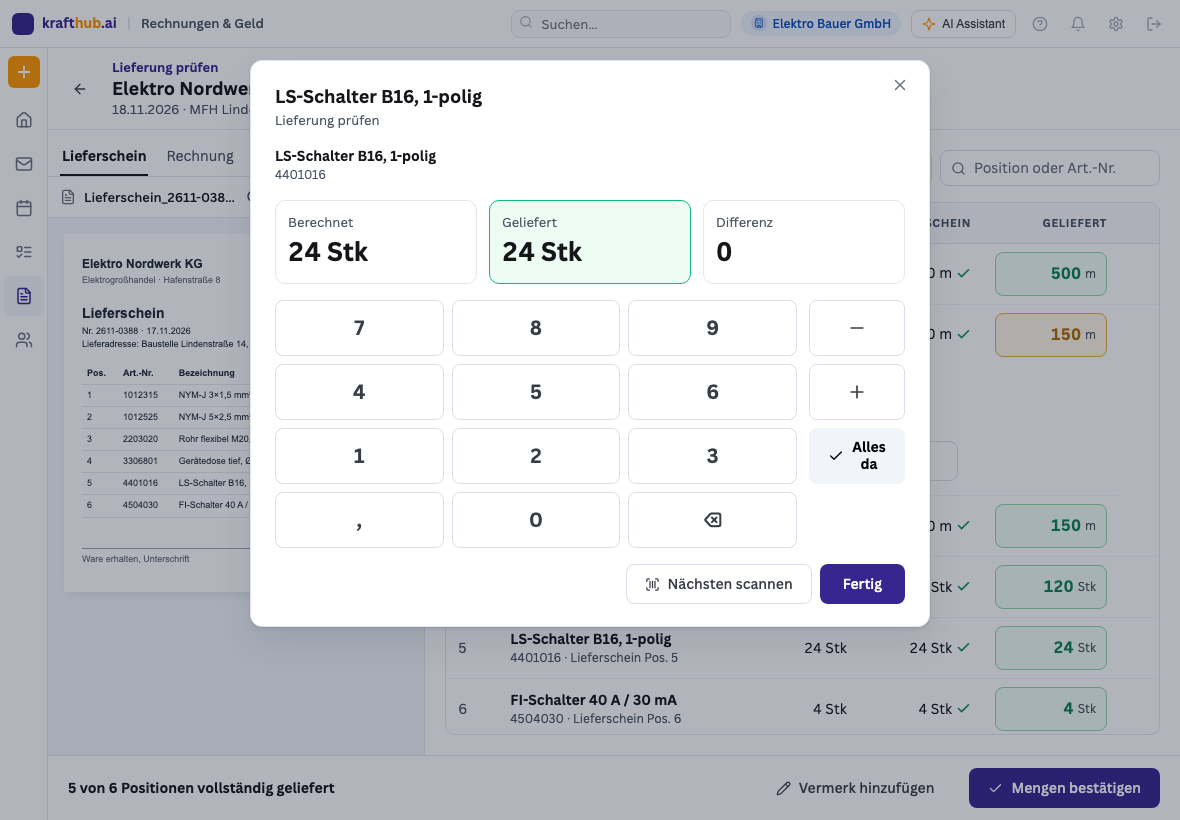
Bei einer langen Rechnung muss Jana nicht scrollen. Sie tippt auf „Scannen“, hält die Kamera des iPads auf den Barcode am Karton, und die Position öffnet sich: Berechnet, Geliefert und Differenz in großen Zahlen, darunter ein Ziffernblock – groß genug für Arbeitshandschuhe. Mit − und + korrigiert sie um ein Stück, „Alles da“ übernimmt die volle Menge. Dann „Nächsten scannen“.
Gefunden wird die Position über die Artikelnummer oder die EAN auf dem Karton. Steht der Artikel nicht auf diesem Beleg, sagt das Programm: „Nicht auf diesem Beleg – Prüfst du den richtigen Beleg?“ Das Scannen läuft im Browser des iPads; beim ersten Mal fragt er nach der Kamera.
Ein Tipp: Mengen bestätigen
Unten steht, wie es aussieht: „5 von 6 Positionen vollständig geliefert“. Weil die fehlenden 50 Meter beantwortet sind, ist nichts mehr offen. Jana tippt „Mengen bestätigen“. Ab jetzt steht da: „Bestätigt am 19.11.2026 von Jana Petersen“, die Felder sind nur noch zu lesen, und ihre Aufgabe ist erledigt.
Im Büro sieht Markus es sofort: Die Baustellenprüfung ist bestätigt, und an der Position steht „Fehlt laut Baustelle“ mit Janas Satz. Er klärt das mit Nordwerk und gibt die Rechnung frei.
Was du dafür brauchst
- Ein iPad oder Tablet mit Browser – quer und hochkant steht das Original neben den Positionen. Am Handy öffnet „Originalbeleg öffnen“ das Original.
- Für Rechnungen die Einstellung „Freigabe für neue Eingangsrechnungen“ (unter Einstellungen, im Abschnitt Bankverbindung); dann vergibt das Büro im Schritt Freigabe die Baustellenprüfung als Aufgabe. Einen Lieferschein gibt es direkt in seiner Prüfung an die Baustelle.
- Für das Scannen: die Kamera im Browser erlauben.