
Neue Preisliste vom Großhändler: eingelesen und geprüft statt abgetippt
Veröffentlicht am 19. November 2026
Neue Preisliste vom Großhändler als PDF? Du lädst sie hoch, die KI liest sie, und du beantwortest nur die Fragen, bei denen sie unsicher ist.
Danach steht jeder Preis mit seiner Seite im Original bereit, gilt ab dem richtigen Tag – und jede Rechnung dieses Lieferanten wird automatisch dagegen geprüft.
Ende Oktober: 40 Seiten neue Preise
Elektro Nordwerk, der Großhändler von Elektro Bauer, schickt seine neue Preisliste: „Preisliste Elektro 2026-II“, 40 Seiten PDF, gültig ab 1. November. Leitungen, Rohre, Dosen, Schutzschalter – fast alles, was auf den Baustellen verbaut wird.
Früher hieß das: die wichtigsten Artikel heraussuchen, Preise in die eigene Tabelle tippen und hoffen, dass man bei der nächsten Rechnung noch weiß, was vereinbart war. Jetzt liest das Programm die ganze Liste ein, und du prüfst nur, was es nicht sicher weiß.
Hochladen: eine Datei, ein Lieferant, eine Liste
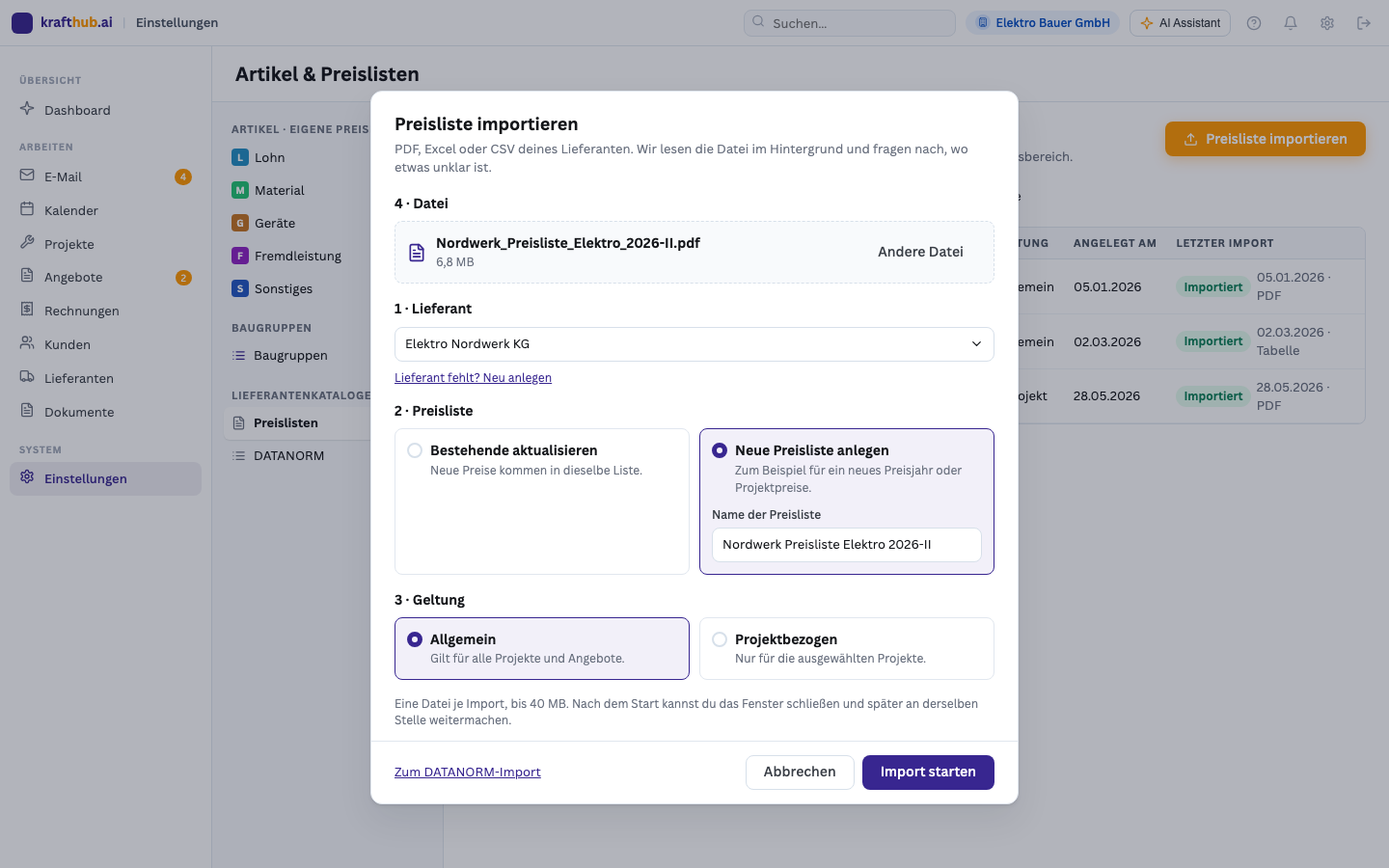
Unter Einstellungen → Artikel & Preislisten → Preislisten klickst du auf „Preisliste importieren“. Du ziehst die Datei hinein – PDF, Excel oder CSV, bis 40 MB. Dann sagst du, von wem sie ist und was sie sein soll:
- Lieferant: Elektro Nordwerk KG.
- Preisliste: „Bestehende aktualisieren“, wenn neue Preise in dieselbe Liste kommen, oder „Neue Preisliste anlegen“, etwa für ein neues Preisjahr. Die alte Liste bleibt dann für ihren Zeitraum erhalten.
- Geltung: „Allgemein“ für alle Projekte und Angebote, oder „Projektbezogen“ für Objektpreise, die nur auf bestimmten Baustellen gelten.
Mit „Import starten“ geht es los.
Die KI liest im Hintergrund
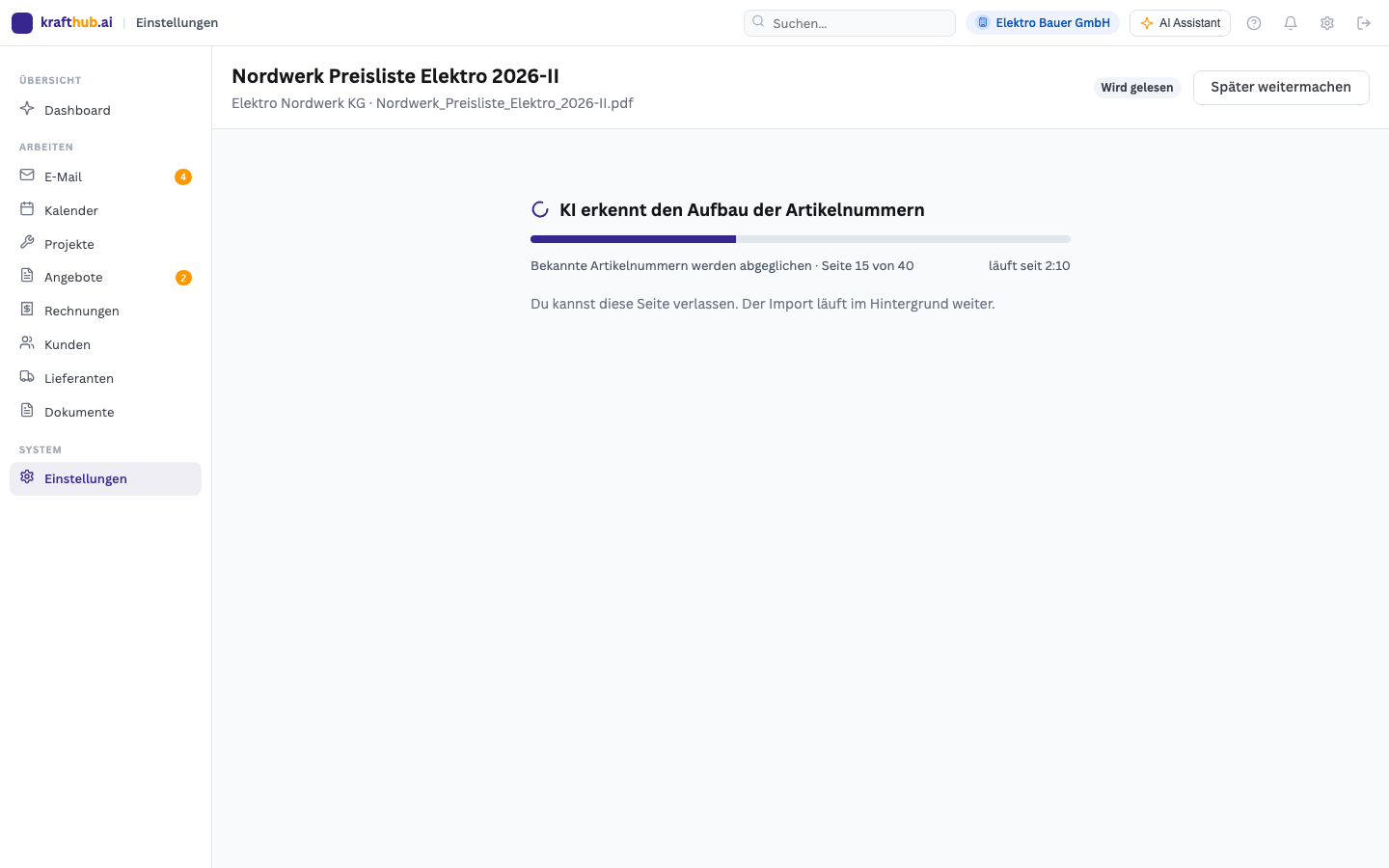
Jetzt arbeitet die KI: Sie erkennt die Spalten der Preisliste, findet heraus, wie die Artikelnummern aufgebaut sind, und gleicht sie mit den Nummern ab, die du von diesem Lieferanten schon kennst. Du siehst, bei welcher Seite sie gerade ist und wie lange sie schon läuft.
Warten musst du nicht. Du kannst die Seite verlassen; der Import läuft weiter. Unter Preislisten steht dann „Nordwerk Preisliste Elektro 2026-II wartet auf deine Prüfung“ mit dem Knopf „Prüfung fortsetzen“.
Nur fragen, was unklar ist
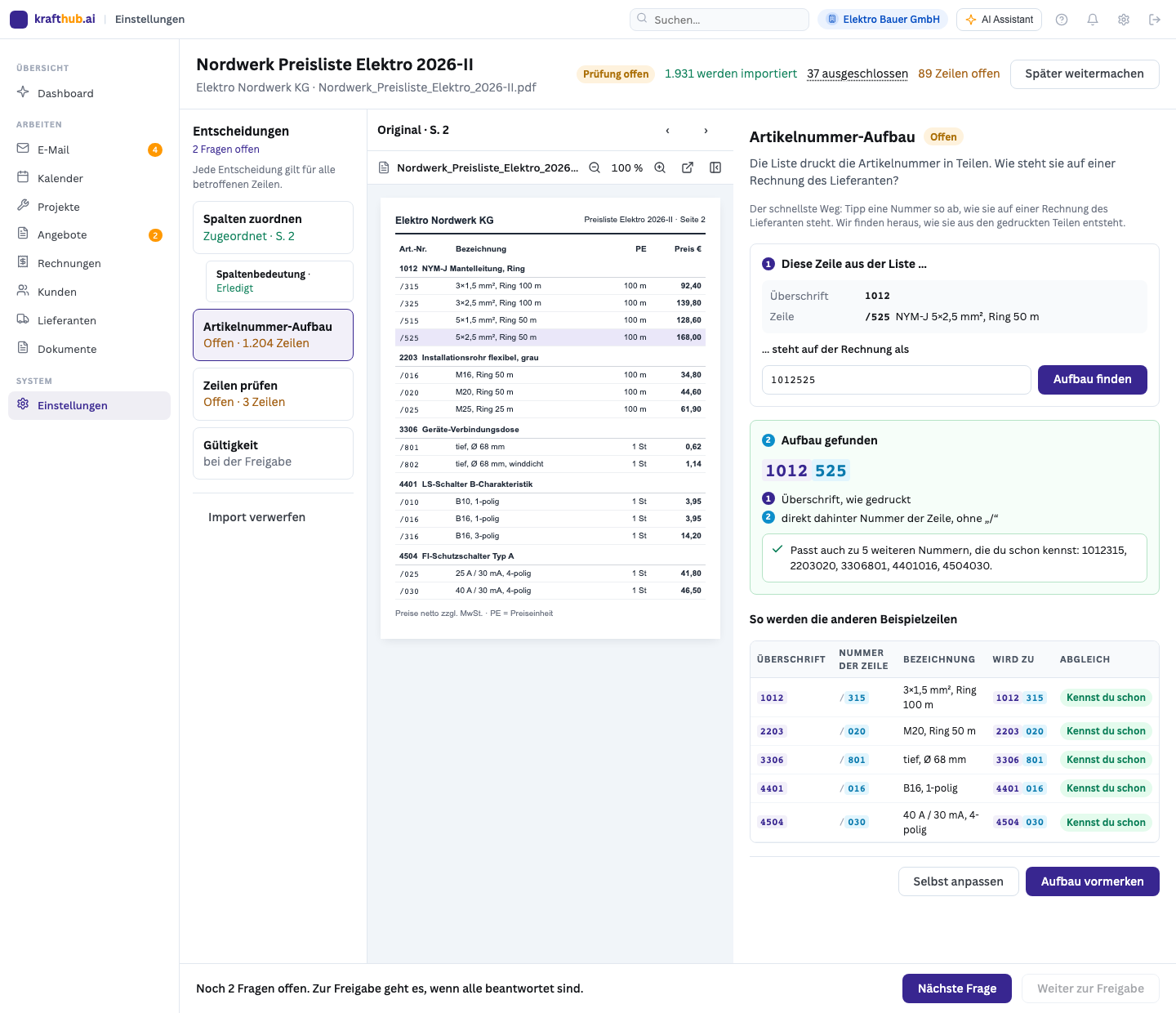
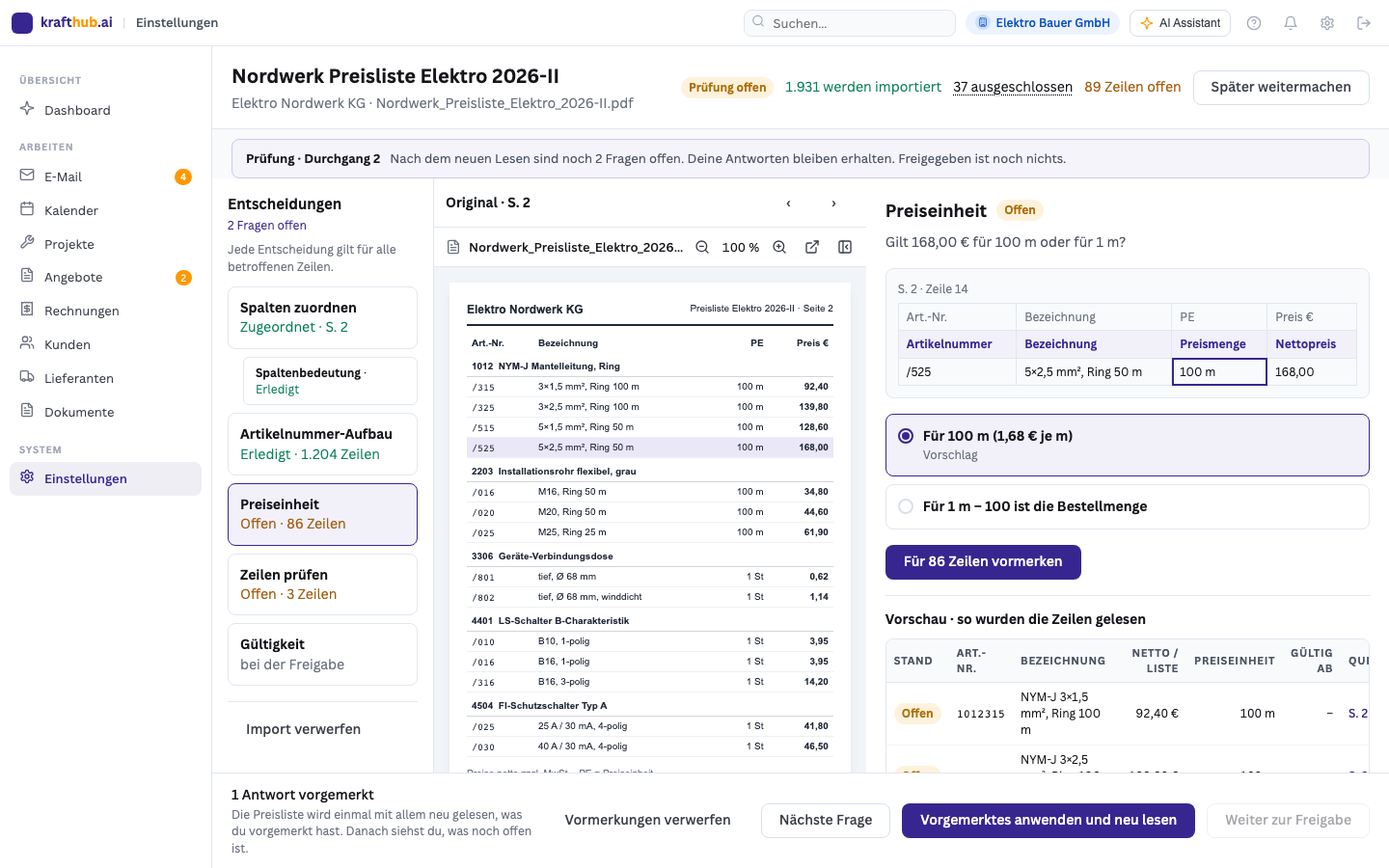
Die Prüfung hat drei Spalten. Links die Entscheidungen: alles, was die KI nicht sicher wusste. In der Mitte die Seite der Preisliste im Original. Rechts die Frage – mit der Zeile aus dem Original, so wie sie gelesen wurde, Spalte für Spalte.
Jede Entscheidung gilt für alle Zeilen, die sie betrifft. Du beantwortest also nicht 1.900 Zeilen, sondern eine Handvoll Fragen. Typische Fragen sind:
- Ist der Preis in dieser Spalte dein Einkaufspreis oder der Listenpreis vor Rabatt?
- Was sind die Zeilen unter einem Produkt: Varianten, Preisgruppen oder eine andere Preiseinheit?
- Im Dokument steht ein Zuschlag – soll er bei der Rechnungsprüfung auf die Preise gerechnet werden?
- Gilt der Preis für die Menge in der Zeile oder für eine Einheit?
Wo die KI einen Vorschlag hat, ist er markiert. Deine Antworten merkst du vor. Mit „Vorgemerktes anwenden und neu lesen“ wird die Liste einmal mit allem neu gelesen, was du entschieden hast. Danach siehst du, was noch offen ist.
Die Artikelnummer: einmal abtippen, für alle Zeilen
Nordwerk druckt die Artikelnummer nicht am Stück. Über jeder Produktgruppe steht „1012 NYM-J Mantelleitung“, in der Zeile nur noch „/525“. Auf der Rechnung steht dagegen „1012525“. Damit eine Rechnung später den richtigen Preis findet, muss die Nummer genau so zusammengesetzt werden.
Das geht am schnellsten so: Du tippst eine Nummer ab, wie sie auf einer Nordwerk-Rechnung steht, und klickst „Aufbau finden“. Das Programm erkennt, welcher gedruckte Teil wohin gehört – hier: Überschrift, dann direkt dahinter die Nummer der Zeile ohne „/“. Zur Kontrolle zeigt es, dass der Aufbau auch zu fünf Nummern passt, die du von Nordwerk schon kennst. Mit „Aufbau vormerken“ gilt er für alle 1.204 Zeilen.
Durchgang 2: 168,00 € für 100 Meter
Nach dem neuen Lesen bleiben zwei Fragen. Die erste betrifft die Leitungen: In der Spalte „PE“ steht „100 m“, daneben 168,00 €. Gilt der Preis für 100 Meter oder für einen Meter?
Die KI schlägt „Für 100 m (1,68 € je m)“ vor. Du bestätigst – für alle 86 Zeilen mit dieser Preiseinheit auf einmal. Unten in der Vorschau siehst du sofort, wie die Zeilen jetzt gelesen werden. Die zweite Frage betrifft drei Zeilen, die keine Artikel sind: Konditionen am Seitenende. Die lässt du weg.
Freigeben: ab wann gelten die Preise?
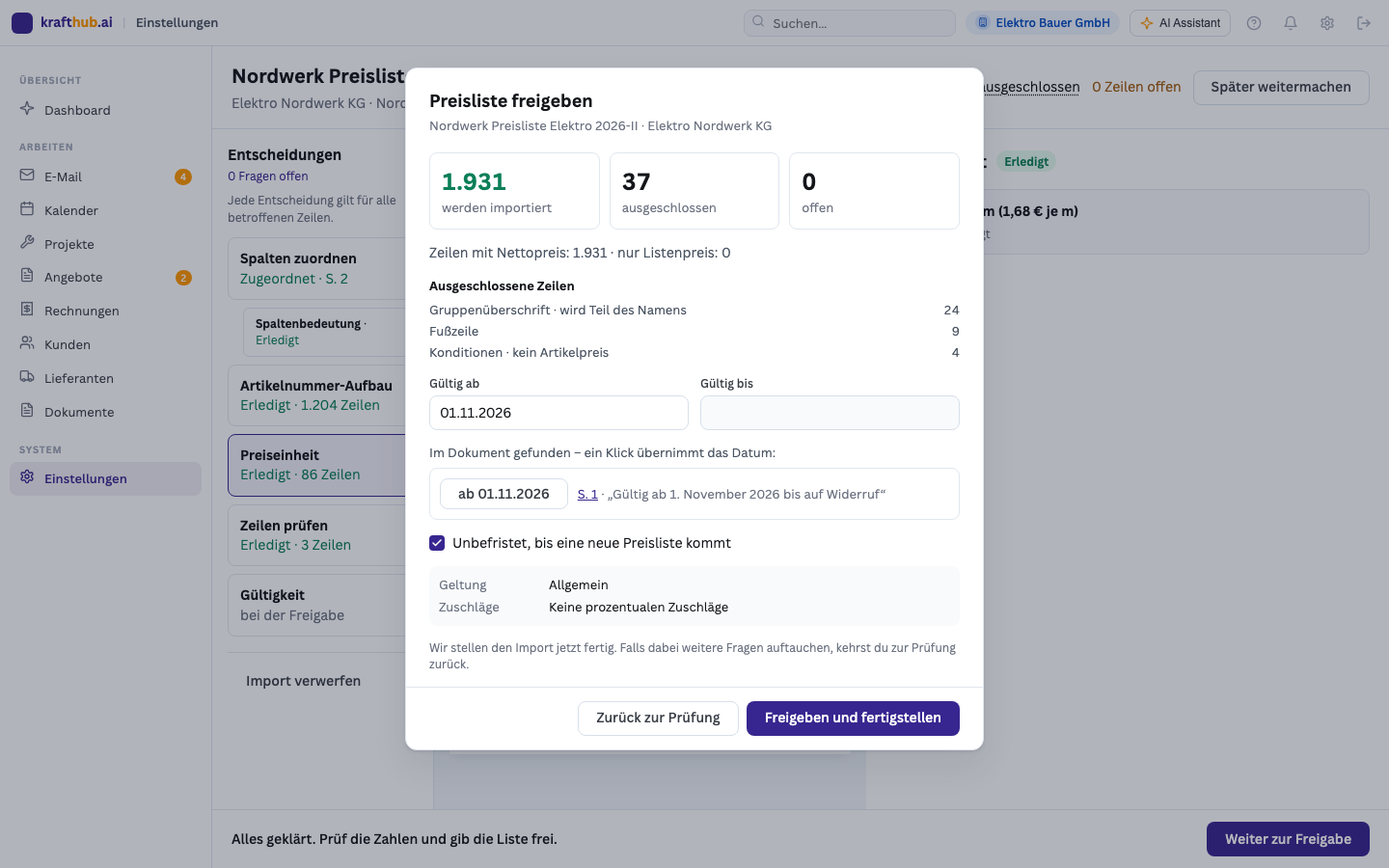
Sind alle Fragen beantwortet, heißt es unten: „Alles geklärt. Prüf die Zahlen und gib die Liste frei.“ Mit „Weiter zur Freigabe“ siehst du, was übernommen wird: 1.931 Zeilen, 37 ausgeschlossen – mit dem Grund für jeden Ausschluss, zum Beispiel Gruppenüberschriften oder Fußzeilen.
Das Datum, ab dem die Preise gelten, hat die KI im Dokument gefunden: „Gültig ab 1. November 2026 bis auf Widerruf“, Seite 1. Ein Klick übernimmt es. „Unbefristet, bis eine neue Preisliste kommt“ – fertig. Mit „Freigeben und fertigstellen“ gilt die Liste.
Die Liste gilt – und arbeitet für dich
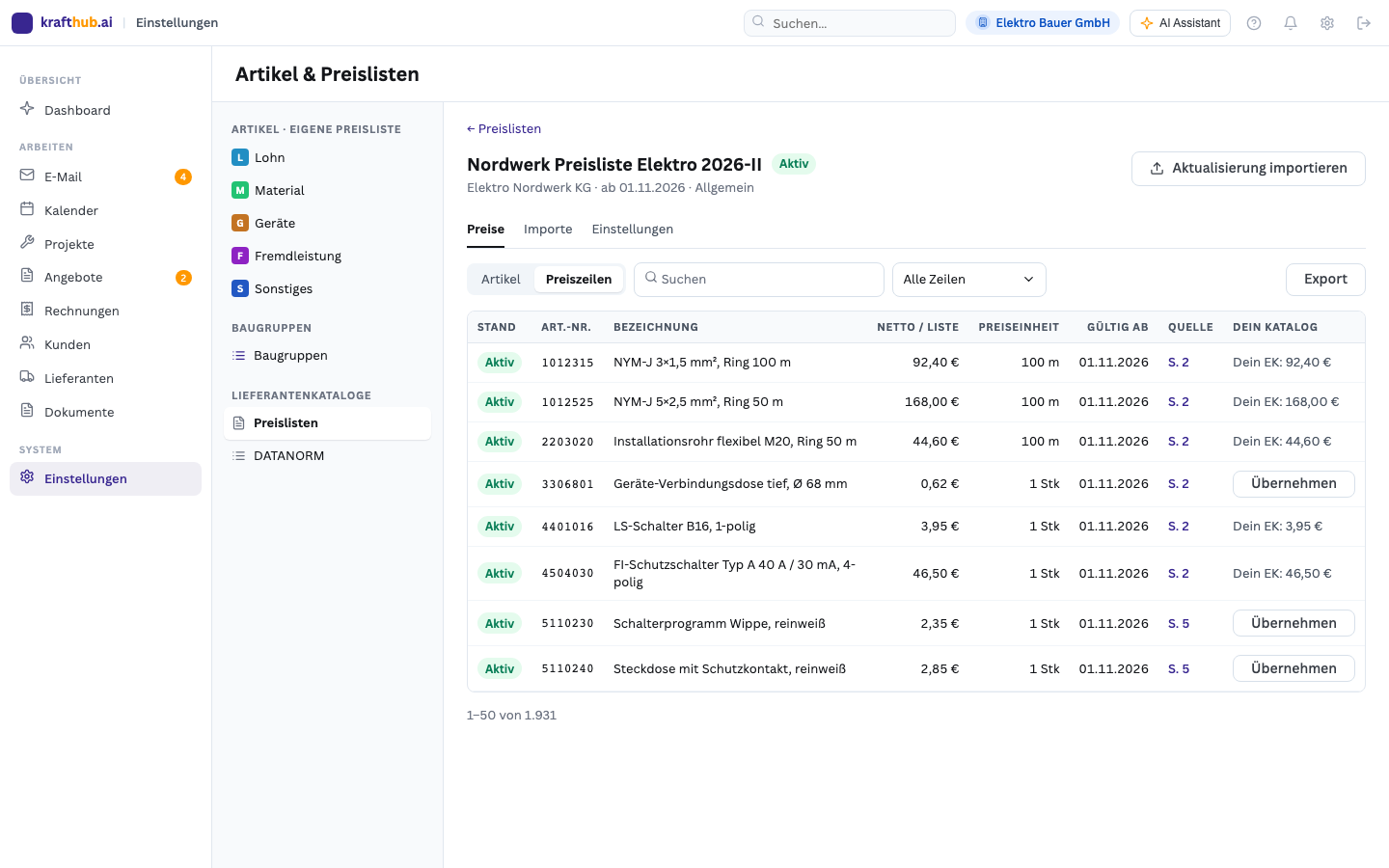
Unter Preislisten steht jetzt „Nordwerk Preisliste Elektro 2026-II“, aktiv ab 1. November. Jeder Preis zeigt, auf welcher Seite er im Original steht; ein Klick öffnet die Stelle. Artikel, die du regelmäßig brauchst, holst du mit „Übernehmen“ in deine eigene Preisliste – mit deinem Aufschlag für Angebote.
Das Wichtigste passiert aber später: Kommt eine Rechnung von Nordwerk, wird jede Position automatisch gegen deine Preise geprüft – erst gegen das Angebot fürs Projekt, und für alles, was nicht im Angebot steht, gegen diese Preisliste, zum Preis, der am Liefer- oder Rechnungstag galt. Wie das aussieht, zeigt Teil 2: Lieferantenrechnung prüfen.
Objektpreise für eine Baustelle
Hat dir der Großhändler für ein Projekt eigene Preise gemacht, importierst du sie genauso – mit Geltung „Projektbezogen“, oder direkt im Projekt unter Angebote & Rechnungen. Liest sich eine hochgeladene Datei dort eher wie eine Preisliste als wie ein Angebot, sagt dir das Programm das und bietet an, sie als Projekt-Preisliste zu importieren. Rechnungen für dieses Projekt werden dann gegen die Objektpreise geprüft.
So startest du
- Unter Einstellungen → Lieferanten deinen Großhändler anlegen, falls er noch fehlt.
- Unter Einstellungen → Artikel & Preislisten → Preislisten auf „Preisliste importieren“ klicken und die Datei hineinziehen.
- Die offenen Fragen beantworten, „Vorgemerktes anwenden und neu lesen“, dann freigeben.
Liefert dein Großhändler DATANORM-Dateien, nimmst du stattdessen den DATANORM-Import – der Link steht direkt unter der Liste der Preislisten.