
Vom LV zur Abgabe: Eine Ausschreibung mit KraftKalk kalkuliert – von der E-Mail bis zum Zuschlag
Veröffentlicht am 14. November 2026
548 Positionen, zwei Wochen bis zur Abgabe: So kalkulierst du eine Ausschreibung mit KraftKalk, von der E-Mail bis zum Zuschlag.
Das LV kommt aus der E-Mail, jede Position bekommt Preisvorschläge aus deinen eigenen Daten, und du siehst bei jedem Preis, woher er kommt. Am Ende stehen das Angebot, die GAEB-Datei und die Formblätter für die Abgabe.
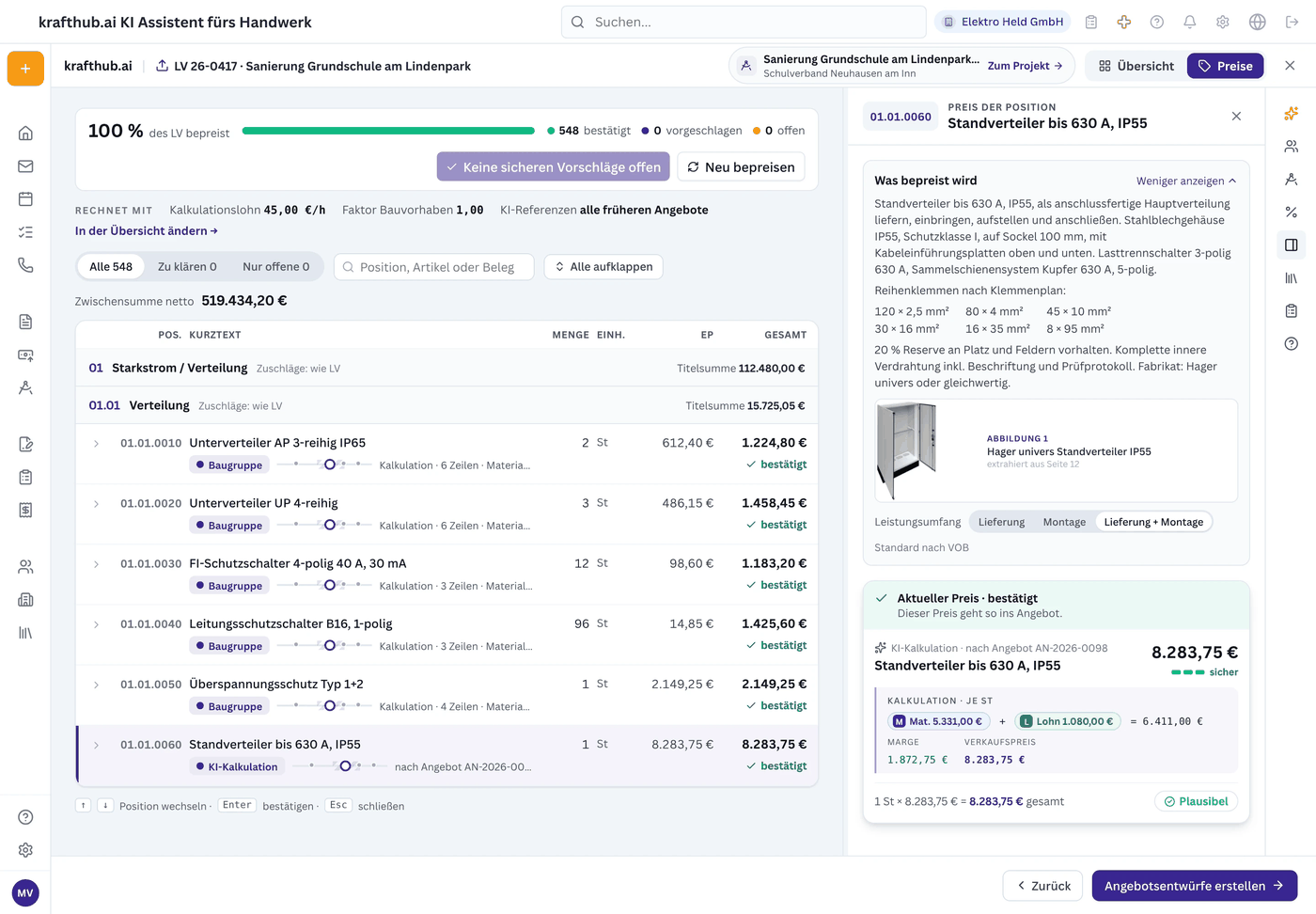
Montag, 8:10 Uhr: Die Ausschreibung ist da
Der Schulverband schickt eine E-Mail: Elektroinstallation für die Sanierung der Grundschule am Lindenpark. Im Anhang eine GAEB-Datei, die Vorbemerkungen als PDF, Pläne und ein Stapel Formblätter. 548 Positionen, Angebotsfrist in zwei Wochen.
Früher hieß das: ausdrucken, Positionen abtippen, Großhändler anrufen, Montagezeiten nachschlagen, Preise in eine Tabelle tragen und hoffen, dass am Ende nichts fehlt. Mit KraftKalk läuft die Ausschreibung durch fünf Schritte, und alles bleibt in einem System.
Einlesen statt abtippen
Unter Angebote → „GAEB / LV“ startest du den Import. Mit „Aus E-Mail übernehmen“ kommt die E-Mail mit allen Anhängen ins LV. Den Kunden legst du direkt aus der Adresse der Ausschreibung an, das Projekt gleich dazu.
Danach ordnet die KI die Unterlagen: Für jede Datei schlägt sie vor, ob sie das Leistungsverzeichnis ist, ein Formblatt, ein Plan oder eine Vorbemerkung. GAEB-Dateien (X83, P83, D83) liest KraftKalk ohne KI und ohne Kosten. Ein LV, das nur als PDF vorliegt, liest die KI, auch wenn es gescannt ist. Was die Analyse kostet, siehst du vor dem Start. Liegt dasselbe LV als X83 und als D83 vor, erkennt KraftKalk das und nimmt die genauere Datei.
In Schritt 3 gehst du die Positionen durch. „Nur Auffälligkeiten“ zeigt dir die Positionen, auf die du schauen solltest. „In Quelle anzeigen“ markiert die Stelle im PDF oder in der GAEB-Datei. Fragen zu den Vorbemerkungen beantwortet dir der KI-Geselle rechts im LV.
Unter Angebote → „GAEB / LV“ steht die Grundschule jetzt neben deinen anderen Ausschreibungen, sortiert nach Angebotsfrist: überfällige rot, die der nächsten sieben Tage orange. Du siehst, wo jede steht und wie viel schon bepreist ist. Willst du bei einer nicht anbieten, schließt du sie mit „Ablehnen“ und verfasst die Absage direkt als Antwort auf die ursprüngliche E-Mail.
Jede Position bekommt Preise, und jeder Preis eine Quelle
In Schritt 4 klickst du auf „LV jetzt bepreisen“. KraftKalk sucht für jede Position passende Kandidaten in deinen Daten:
- Lieferantenangebote, die du zum Projekt bekommen hast
- Baugruppen aus Material und Lohn
- Katalog: deine Artikel und die DATANORM-Daten deiner Großhändler
- Montagezeiten deiner Großhändler oder deine eigenen
- Frühere Angebote und Rechnungen mit ähnlichen Positionen
- auf Wunsch KI-Kalkulation, der Shop deines Großhändlers per IDS und Internetpreise mit Quellenangabe
Jeder Kandidat zeigt dir Material, Lohn, Zuschläge und den Rechenweg. Oben steht, womit das LV rechnet: Kalkulationslohn, Faktor für das Bauvorhaben und die früheren Angebote, die die KI nutzt. Vorgeschlagen wird nach deiner Regel: Ein Lieferantenangebot aus dem Projekt geht vor, danach gilt deine Reihenfolge der Quellen.
Übernommen wird nichts ohne dich. Mit „sichere Vorschläge bestätigen“ übernimmst du alle eindeutigen Treffer auf einmal. Danach arbeitest du die Liste „Zu klären“ ab, mit den Pfeiltasten von Position zu Position und Enter zum Bestätigen.
Die Montage, die sonst gerne fehlt
Ein Standverteiler aus dem Katalog ist noch kein Preis. Er muss eingebracht, aufgestellt und angeschlossen werden. KraftKalk nimmt die Montagezeit deines Großhändlers, rechnet sie mit deinem Faktor für das Bauvorhaben hoch, zum Beispiel 1,5 im Altbau, und bepreist sie mit deinem Lohn. Hast du an einem Artikel deine eigene Zeit hinterlegt, gilt diese. Fehlt eine Zeit, trägst du sie ein oder lässt sie von der KI schätzen.
Der Filter „Montage fehlt“ zeigt dir jede Position, deren Preis die Leistung nicht abdeckt. „Plausibilität prüfen“ geht einen Schritt weiter: Passt das Produkt zum Langtext und zu den Plänen? Und passt der Preis zum Leistungsumfang? Steht im LV „Montage bauseits“, markiert KraftKalk die Position zur Prüfung, bevor das Angebot rausgeht.
Was du schon einmal gerechnet hast, rechnest du nicht neu
Fast jede Position hast du irgendwann schon einmal kalkuliert, nur nie ganz genau so. Den Standverteiler bis 630 A zum Beispiel: Im Frühjahr hattest du einen mit 400 A, für ein Feuerwehrhaus. KraftKalk findet das alte Angebot, und die KI passt die Kalkulation an den neuen Langtext an: Lasttrennschalter und Kupferschienen auf 630 A, die Reihenklemmen nach dem Klemmenplan, dazu 20 % Reservefelder und mehr Montagezeit. Was übernommen ist und was die KI geändert hat, steht unter „Annahmen und Quellen“.
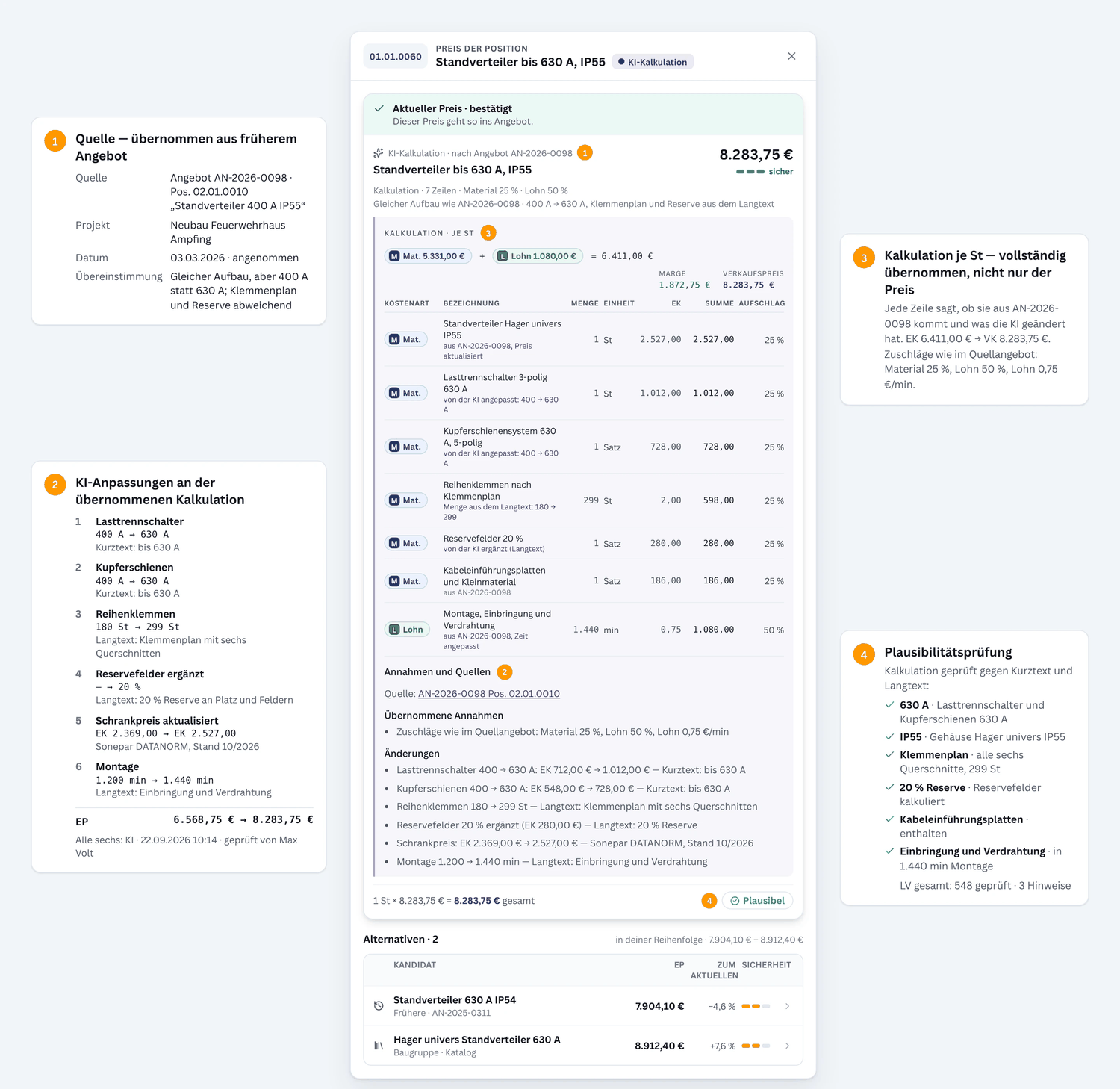
Willst du ein bestimmtes früheres Angebot als Vorlage, wählst du es als Referenz-LV, bis zu drei pro Ausschreibung. Mit „Als Grundlage wählen“ übernimmst du eine frühere Kalkulation auch ohne KI, so wie sie ist. Frühere GAEB-Angebote, die noch nicht in KraftKalk sind, importierst du einfach dazu. Und für die Position, die du wirklich noch nie hattest, sucht „Marktpreis im Internet suchen“ Händlerpreise mit Quelle.
Dienstag: Preise bei den Lieferanten anfragen
Für die Installation und die Sicherheitsbeleuchtung willst du aktuelle Preise. In der Übersicht öffnest du „Preisanfrage an Lieferanten“, wählst die Titel oder einzelne Positionen, die Empfänger und eine Frist, zum Beispiel eine Woche vor deiner eigenen Angebotsfrist.
Jeder Empfänger bekommt ein PDF auf deinem Briefpapier, mit Feldern für EP und GP, aber ohne deine Preise. Dazu eine GAEB-Datei mit Texten und Mengen. Die E-Mail ist fertig vorbereitet, du prüfst sie und schickst sie aus deinem Postfach ab. In der Tabelle siehst du, wer schon geantwortet hat und bei wem die Frist noch läuft.
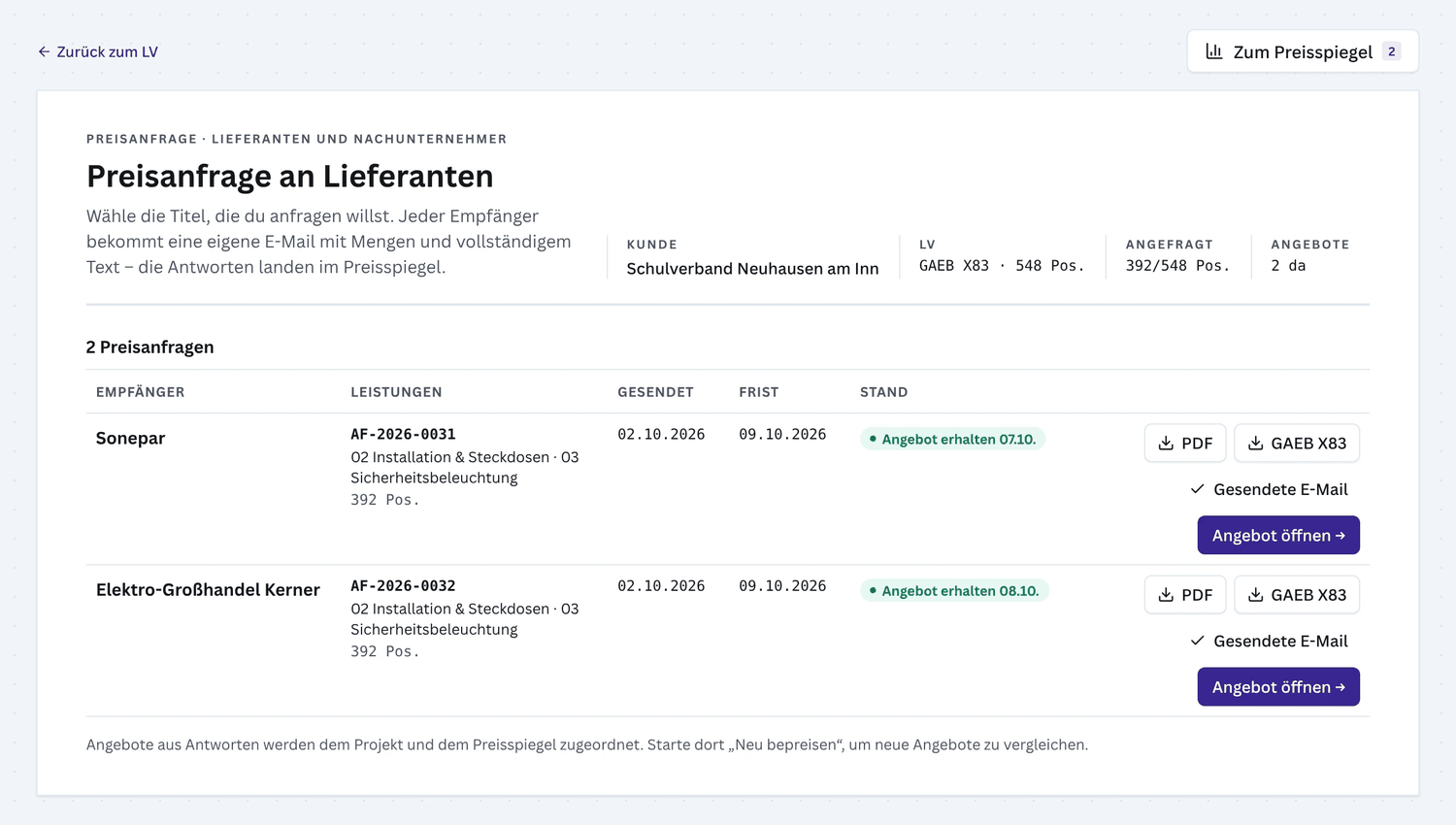
Kommt die Antwort, lädst du sie mit „Antwort hochladen“ hoch: die ausgefüllte Preisanfrage, eine GAEB X84, eine UGL-Datei oder ein Angebots-PDF. KraftKalk liest die Zeilen mit Rabatten und Fracht, erkennt den Großhändler an den Artikelnummern und ordnet die Zeilen den Positionen zu. Weicht eine Summe ab, auch um einen Cent, siehst du es.
Der Preisspiegel: Wer liefert was?
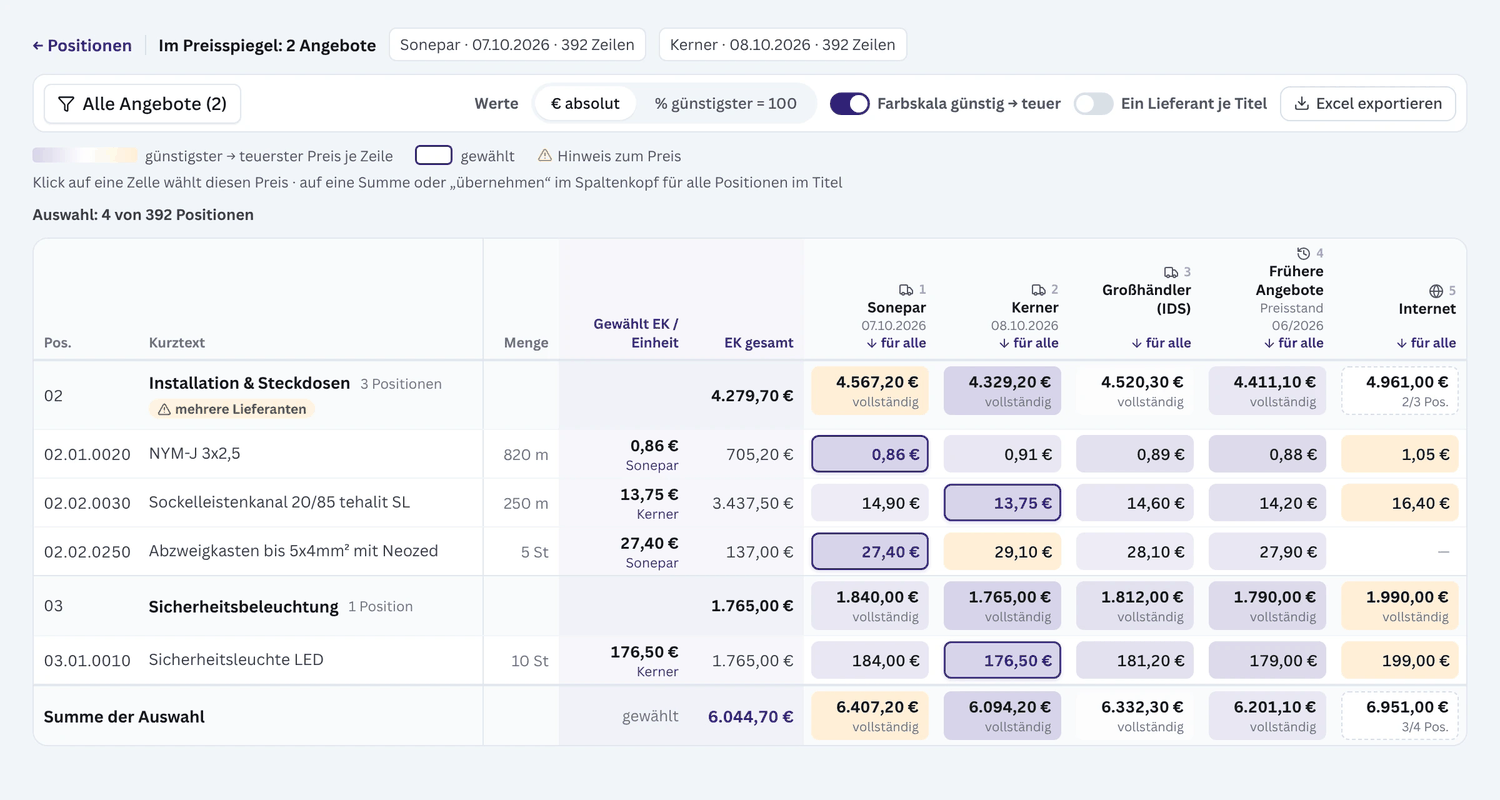
Mit beiden Antworten auf dem Tisch öffnest du den Preisspiegel. Die Angebote stehen je Position nebeneinander, in Euro oder in Prozent zum günstigsten, günstig und teuer farbig markiert. Du vergibst einen Lieferanten für einzelne Positionen oder mit einem Klick für einen ganzen Titel. Die vergebene Zeile wird zum Preis der Position, mit Kalkulation und deinen Zuschlägen. Den Preisspiegel gibt es auch als Excel.
Neu bepreisen, ohne deine Arbeit zu verlieren
Am Donnerstag kommt noch ein Angebot für die Brandmeldetechnik. Du klickst auf „Neu bepreisen“, für das ganze LV oder nur für den einen Titel. KraftKalk baut die Kandidaten aus deinen aktuellen Daten neu auf. Preise, die du übernommen hast, bleiben übernommen, und deine Prüfungen bleiben auch.
Liefert die Quelle eines übernommenen Preises jetzt einen anderen Preis, gilt der neue, und die Position zeigt „Preis geändert“. Ist die Quelle weggefallen, zum Beispiel weil du ein Angebot entfernt hast, zeigt sie „Quelle entfallen“. Beides findest du unter „Zu klären“. So siehst du genau, was sich bewegt hat, statt alles noch einmal zu prüfen.
Lohn und Zuschläge für dieses LV
Die Schule ist ein öffentlicher Auftraggeber. Hier willst du schärfer rechnen als sonst. In der Übersicht unter „Kalkulationsgrundlagen dieses LVs“ wählst du einen anderen Lohnartikel oder tippst einen eigenen Stundensatz ein und passt den Faktor für das Bauvorhaben an. Bevor du auf „Neu berechnen“ klickst, siehst du, was sich ändert. Das gilt nur für dieses LV, nicht für deine Firmeneinstellungen.
Genauso die Zuschläge: BGK, AGK, Wagnis und Gewinn passt du für das ganze LV oder für einzelne Titel an. Bei jedem Wert steht, woher er kommt: vom LV, vom Titel, vom Kunden oder aus deinen Firmenwerten. Für Kunden mit festen Konditionen legst du ein Aufschlagsprofil an, dann rechnet jedes LV dieses Kunden damit. Die Gesamtkalkulation zeigt dir Kosten und Verkauf je Kostenart, die Marge und die Lohnstunden.
Eine Woche später: Das LV kommt geändert zurück
Der Schulverband verschickt eine geänderte Fassung des LVs: ein paar neue Positionen, andere Mengen, der Rest bleibt gleich. Du hast schon alles kalkuliert. Musst du jetzt von vorne anfangen?
Nein. Du liest die neue Fassung als neues LV ein, wählst dein Angebot zur alten Fassung als einzige Referenz, schaltest „Preise neu berechnen“ aus und bepreist das LV. Jede unveränderte Position übernimmt den Einheitspreis samt Kalkulation und ist sofort bestätigt, auch mit neuer Ordnungszahl oder neuer Menge. Kalkulieren musst du nur noch, was wirklich neu ist.
Abgabe: Angebot, GAEB und Formblätter
In Schritt 5 erstellst du das Angebot. Jede Zeile behält die Ordnungszahl des LVs, ihre Kalkulation und ihre Preisquelle. Bei mehreren Losen wählst du, welche du anbietest. Für die Vergabeplattform exportierst du das Angebot als GAEB X84 oder D84, mit den Preisanteilen für Löhne, Stoffe, Geräte und Sonstiges aus deiner Kalkulation. Offene Bieterangaben meldet KraftKalk vor dem Export.
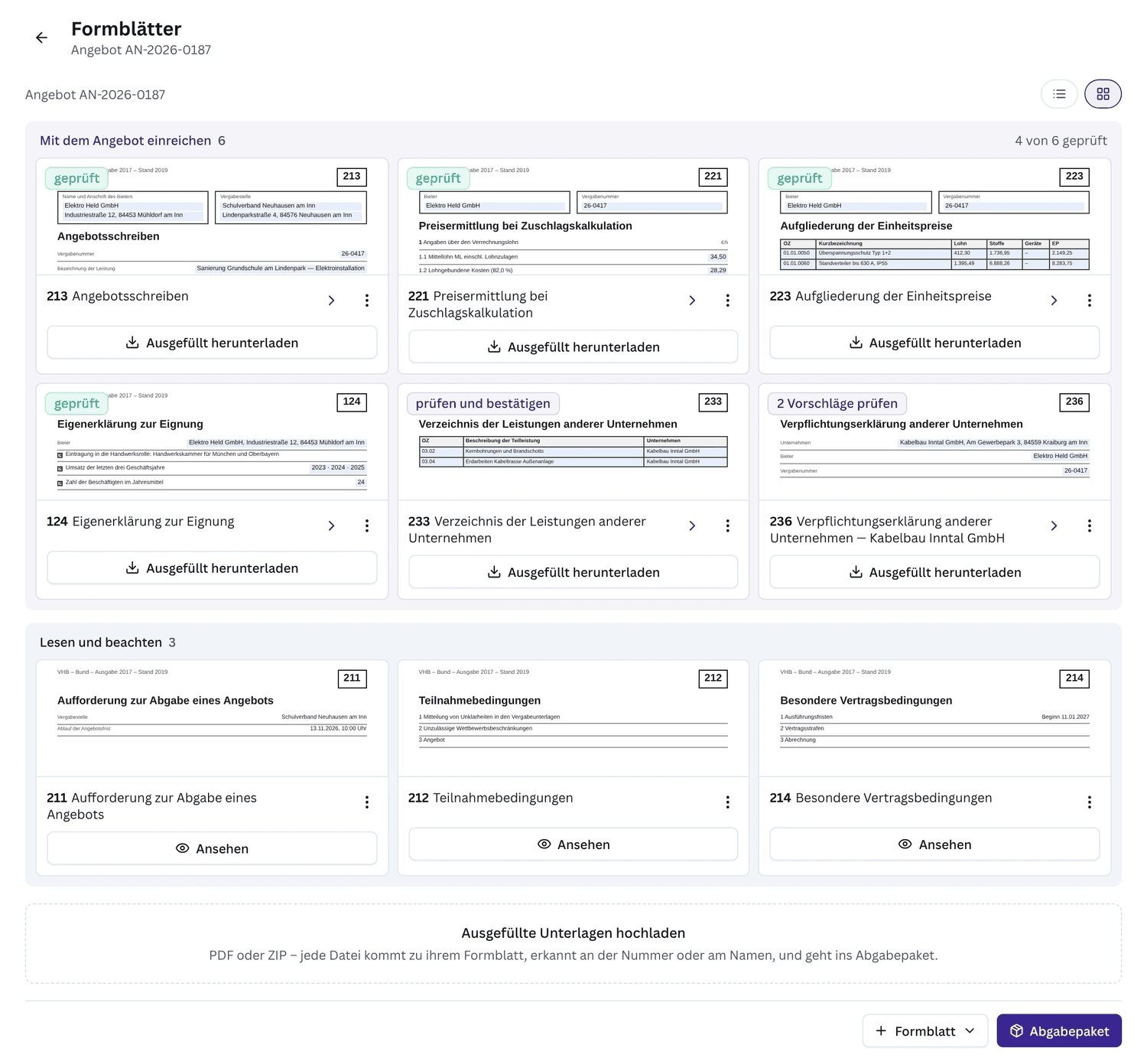
Die Formblätter sortiert KraftKalk in das, was du mit dem Angebot einreichen musst, und das, was du nur lesen und beachten musst. Ausgefüllt werden sie aus deinem Angebot, deiner Kalkulation und deinen Firmendaten, die Preisermittlung nach 221, 222 und 223 eingeschlossen. Am Ende lädst du das Abgabepaket herunter: das Angebots-PDF und alle Formblätter in einer ZIP-Datei. Fristen und Bedingungen wie Bindefrist oder Vertragsstrafe hat KraftKalk vorher schon aus den Vergabeunterlagen gelesen, mit Datei und Seite.
Zuschlag: Aus dem LV werden Aufträge
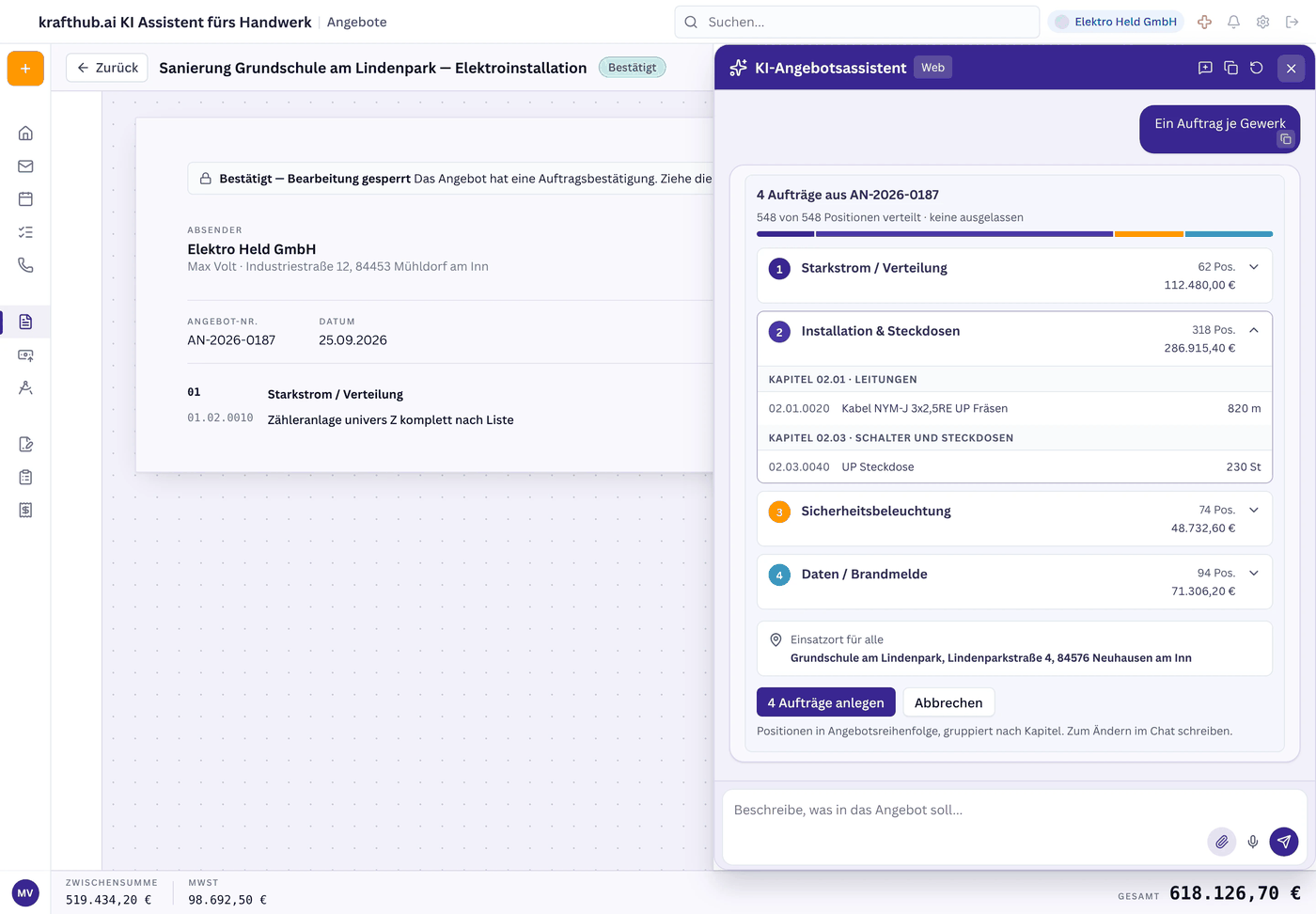
Drei Wochen später kommt der Zuschlag. Du bestätigst das Angebot und teilst es in Aufträge auf. Schreibst du dem KI-Angebotsassistenten „Ein Auftrag je Gewerk“, schlägt er vier Aufträge vor: Starkstrom, Installation, Sicherheitsbeleuchtung und Brandmeldetechnik, alle 548 Positionen verteilt. Oder du teilst selbst auf. Die Aufträge für dein Team oder deine Nachunternehmer übernehmen Mengen, Material und Kalkulation direkt aus dem LV. Material- und Lohnlisten helfen dir bei Bestellung und Planung.
Einmal einrichten, dann läuft jedes LV
- Unter Einstellungen → Lieferanten deine Großhändler anlegen und ihren DATANORM-Katalog importieren.
- Die Montagezeiten deiner Großhändler importieren.
- Unter Einstellungen → Kalkulation deinen Lohnartikel wählen und deine Zuschläge festlegen.
- Unter Einstellungen → E-Mail-Konten dein Postfach verbinden, damit Ausschreibungen aus E-Mails kommen und Preisanfragen rausgehen.
Im LV selbst findest du die Anleitung mit allen Schritten. Dort ist jeder Punkt der Einrichtung direkt verlinkt.
Du willst es ausprobieren, bevor du dein erstes LV einliest? In der interaktiven Demo kalkulierst du ein Beispiel-LV Schritt für Schritt. Mehr zur LV-Kalkulation: GAEB/LV-Kalkulation mit KI.