
Schnittstelle · Montagezeiten
Bürgerle-Montagezeiten in deiner Kalkulation
Die Montagezeiten bekommst du von Bürgerle – als DATANORM-Datei für das Sortiment deines Großhändlers. KraftHub liest sie bei diesem Lieferanten ein, ordnet jede Zeit über die Artikelnummer deinem Katalog zu und rechnet sie mit deinem Lohn in die Kalkulation – im Angebot und im Leistungsverzeichnis.
Offizielle Kooperation

KraftHub ist die erste KI-Software in offizieller Kooperation mit Bürgerle Montagezeiten.
montagezeiten.deSo wird aus der Bürgerle-Zeit deine Montagezeit
Zwei Faktoren passen die Zeit an deinen Betrieb an: einer je Großhändler, einer je Bauvorhaben. Jedes Projekt kann vom Faktor Bauvorhaben abweichen.
Bürgerle-Zeit
12 min
Faktor Lieferant
1,1
Faktor Bauvorhaben
1,5Altbau
Montagezeit
19,8 min
bei 58,00 € je Stunde ≈ 19,14 € Lohn
Das brauchst du
- Ein KraftHub-Konto mit Zugriff auf die Einstellungen
- Die Montagezeiten-Datei von Bürgerle für das Sortiment deines Großhändlers (ZIP oder DATANORM.950 / .999)
- Deinen Großhändler als Lieferant in KraftHub
- Einen Lohnartikel in Stunden oder Minuten
- Empfohlen: den DATANORM-Katalog desselben Großhändlers
Montagezeiten für dein Sortiment
Im Shop von Bürgerle bekommst du die Montagezeiten für die Sortimente von Herstellern und Großhändlern – unter anderem für diese:
Zum Bürgerle-Shop



Anleitung
In fünf Schritten importiert
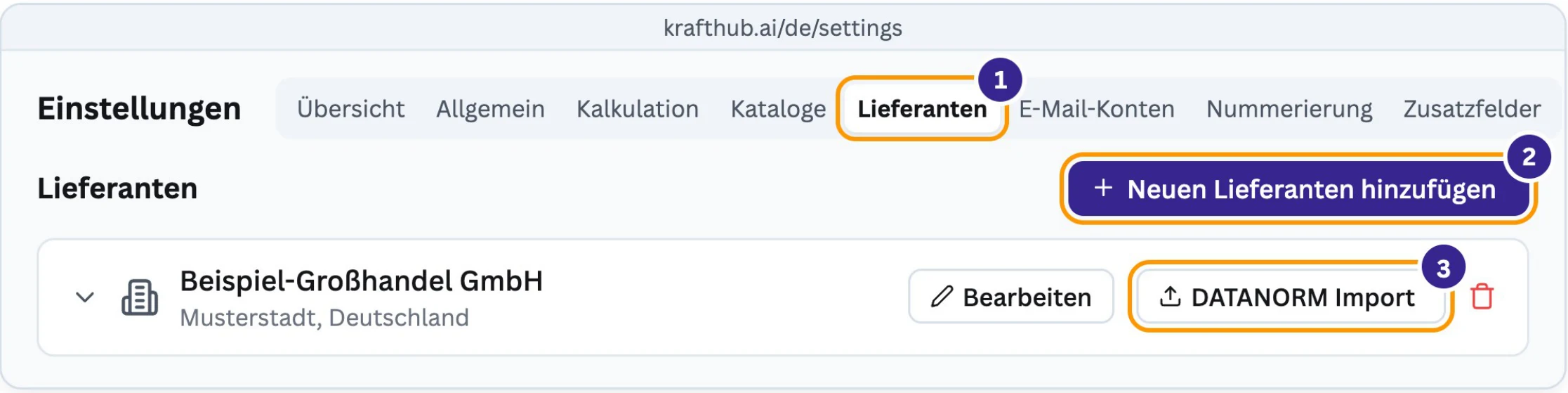
Import beim Lieferanten öffnen
- Öffne „Einstellungen“ und wähle den Reiter „Lieferanten“.
- Fehlt dein Großhändler, legst du ihn über „Neuen Lieferanten hinzufügen“ an.
- Klicke beim Lieferanten auf „DATANORM Import“. Der Import öffnet sich in einem neuen Tab, der Lieferant ist schon gewählt.
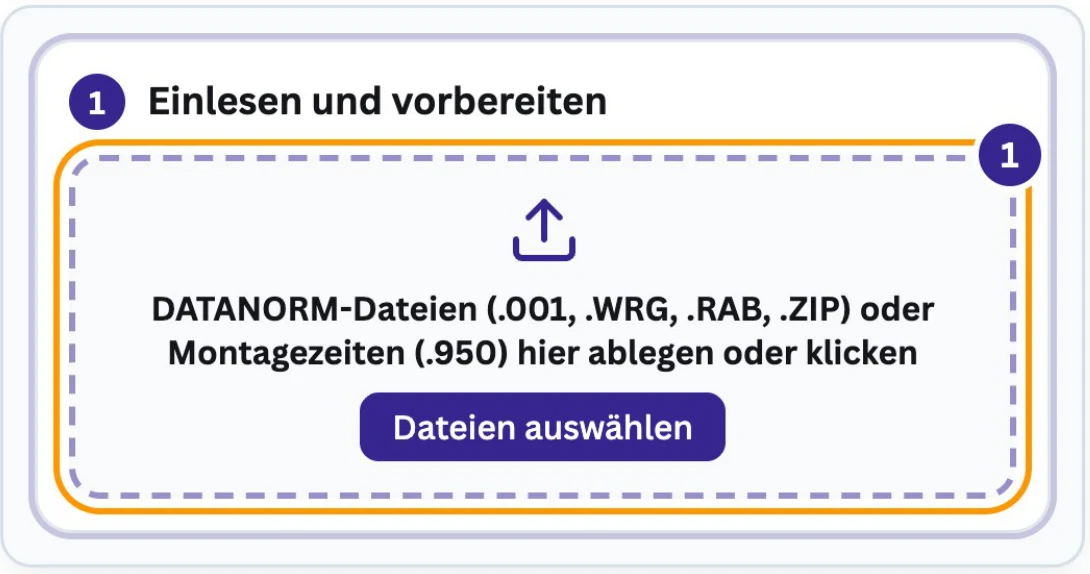
Montagezeiten-Datei ablegen
- Ziehe die Datei von Bürgerle in das Feld unter „Einlesen und vorbereiten“ oder klicke auf „Dateien auswählen“. Du musst nichts entpacken oder umbenennen.
- KraftHub erkennt am Inhalt, dass es Montagezeiten sind. Der Titel wechselt dann zu „Montagezeiten-Import“.
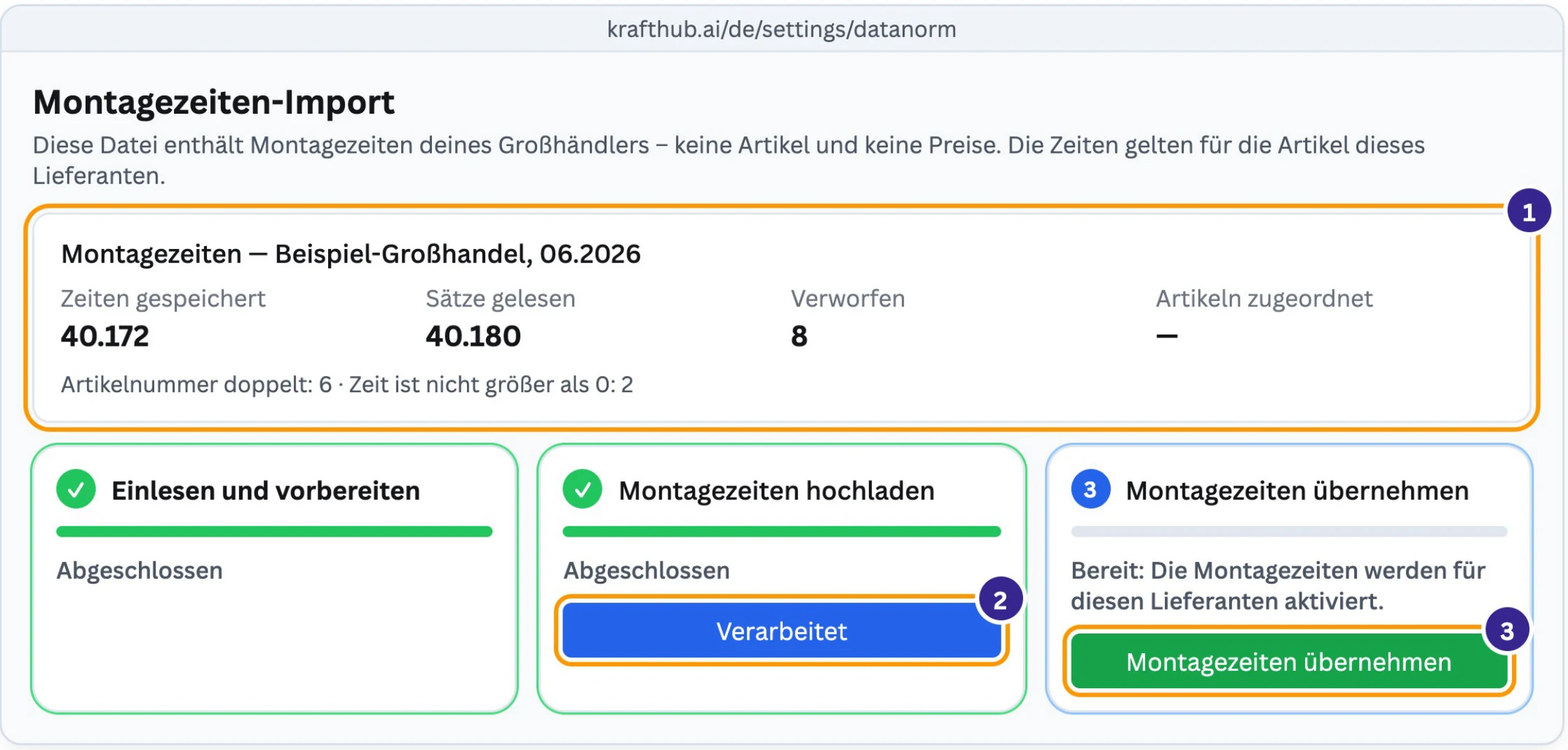
Hochladen und übernehmen
- Prüfe die Übersicht: Großhändler und Stand der Lieferung stehen in der Überschrift.
- Klicke unter „Montagezeiten hochladen“ auf „Datei verarbeiten“ (danach steht dort „Verarbeitet“).
- Klicke auf „Montagezeiten übernehmen“. Die Meldung „Montagezeiten aktiviert.“ bestätigt den Import. Lass die Seite bis dahin offen.
- Sätze gelesen
- – alle Zeit-Datensätze der Datei
- Zeiten gespeichert
- – gültige Zeiten, die KraftHub übernimmt
- Verworfen
- – fehlerhafte Sätze, der Grund steht darunter
- Artikeln zugeordnet
- – Zeiten mit Artikel in deinem Katalog
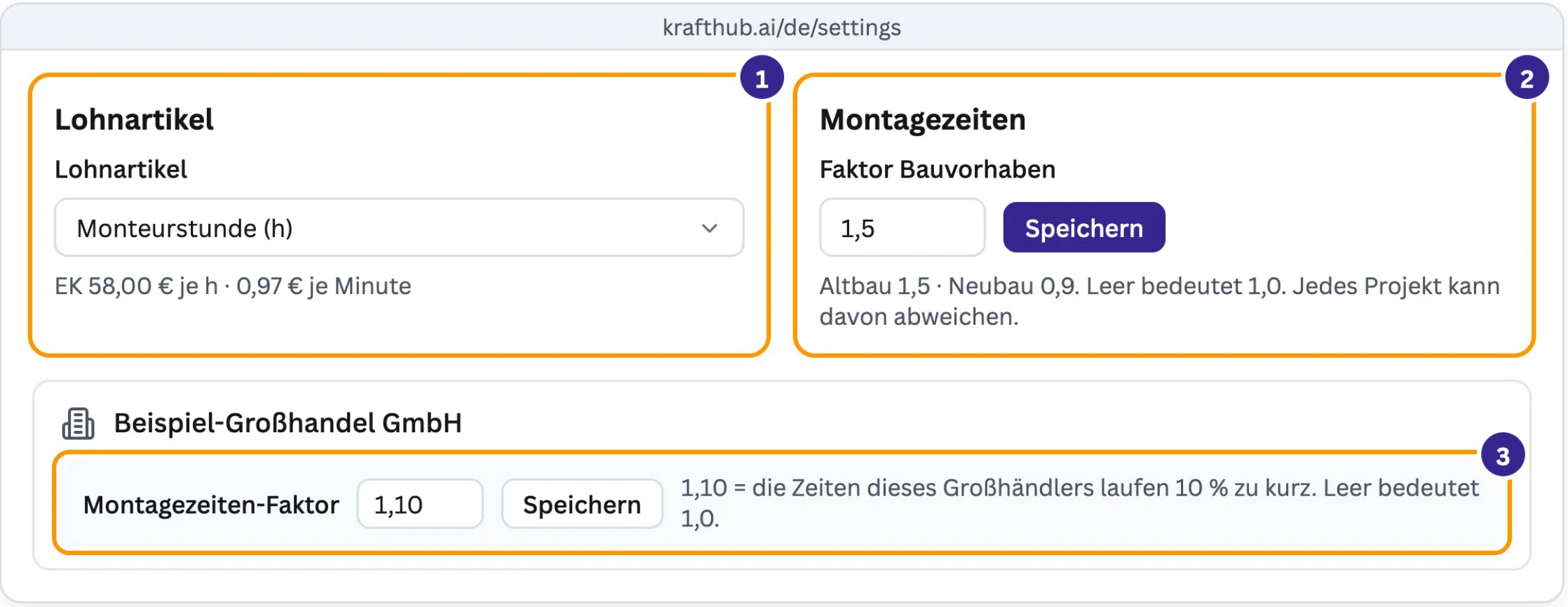
Lohnartikel und Faktoren einstellen
- Einstellungen → Kalkulation: Wähle unter „Lohnartikel“ deinen Lohn in Stunden oder Minuten. Ohne Lohnartikel siehst du die Zeiten, aber ohne Preis.
- Trage darunter unter „Montagezeiten“ den „Faktor Bauvorhaben“ ein, z. B. Altbau 1,5 oder Neubau 0,9. Jedes Projekt kann davon abweichen.
- Einstellungen → Lieferanten: Nach dem Import zeigt der Großhändler den „Montagezeiten-Faktor“. 1,10 heißt: Seine Zeiten sind dir 10 % zu knapp.
Montagezeiten im Angebot nutzen
- Öffne im Angebot eine Position und füge in ihrer „Kalkulation“ einen Artikel des Großhändlers hinzu.
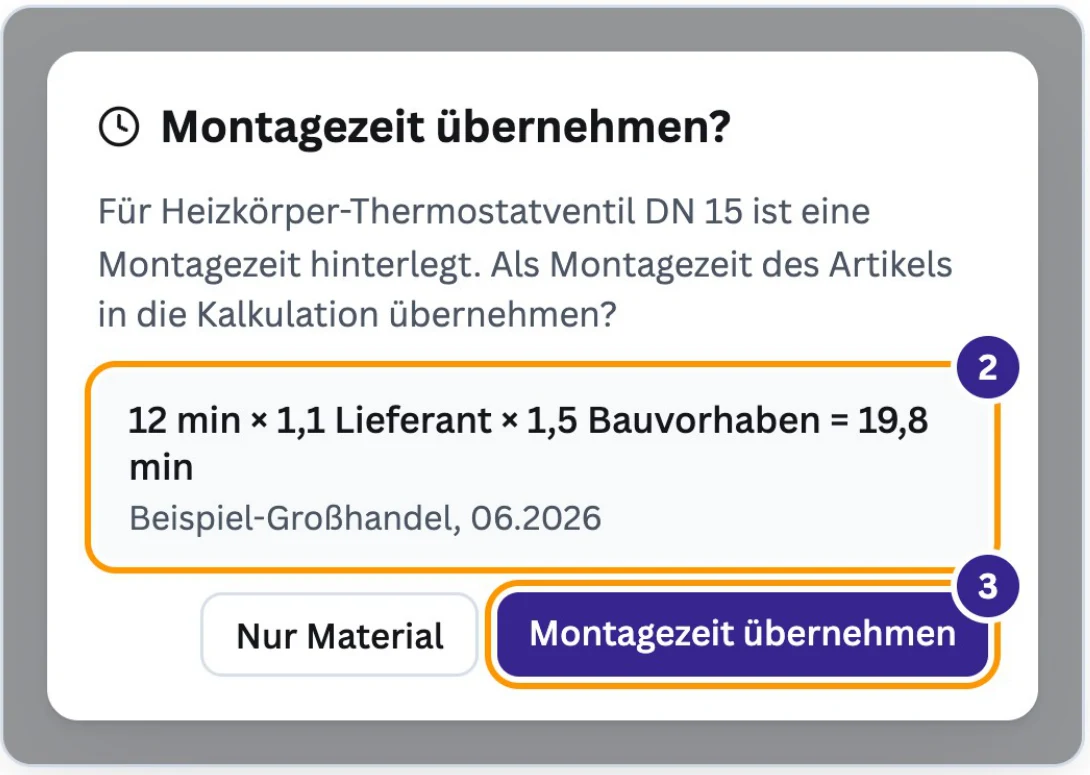
- KraftHub fragt „Montagezeit übernehmen?“ und zeigt, wie sich die Zeit zusammensetzt.
- „Montagezeit übernehmen“ bringt die Zeit mit Lohn in die Kalkulation, „Nur Material“ nur den Artikel.
Änderst du die Minuten von Hand, bleibt deine Zeit stehen; „Zeit zurücksetzen“ holt die Zeit des Großhändlers zurück. Eine eigene Montagezeit im Artikel gilt vor der des Großhändlers – auch im Leistungsverzeichnis (GAEB).
Vorher und nachher
| Ohne Schnittstelle | Mit KraftHub |
|---|---|
| Montagezeit je Position schätzen | Bürgerle-Zeit über die Artikelnummer, mit deinem Lohn gerechnet |
| Altbau-Zuschlag im Kopf aufschlagen | Faktor Bauvorhaben für den Betrieb, abweichend je Projekt |
| Zu knappe Zeiten eines Großhändlers ausgleichen | Montagezeiten-Faktor je Lieferant |
| Neue Zeiten von Hand nachpflegen | Neue Datei von Bürgerle importieren – sie ersetzt die bisherigen Zeiten |
Häufige Fragen zu Montagezeiten
Montagezeiten einrichten?
Wir richten den Import mit dir gemeinsam ein – mit deinen Montagezeiten von Bürgerle, in einem Termin.
Weitere Schnittstellen
IDS-Connect
Artikel im Shop des Großhändlers suchen und den Warenkorb direkt ins Angebot holen.
Open Masterdata
Artikeldaten, Preise und Verfügbarkeit direkt aus dem System des Lieferanten.
DATANORM
Kompletten Artikelstamm eines Lieferanten als Datei einlesen und pflegen.
GAEB
Leistungsverzeichnis importieren, kalkulieren und bepreist zurückgeben.
MCP
Eigene KI-Assistenten auf KraftHub-Daten zugreifen lassen – kontrolliert und widerrufbar.